
Une plaque, du premier trait au G-code
Onze étapes, chacune avec une capture du vrai logiciel, en mode Débutant. La pièce : une plaque de bois de 120 × 80 mm, détourée avec de la marge dans une planche de 160 × 120 mm, et deux trous de fixation — de quoi suivre tout le chemin, du croquis à la machine, sans rien connaître de l'informatique.
Choisir le mode Débutant
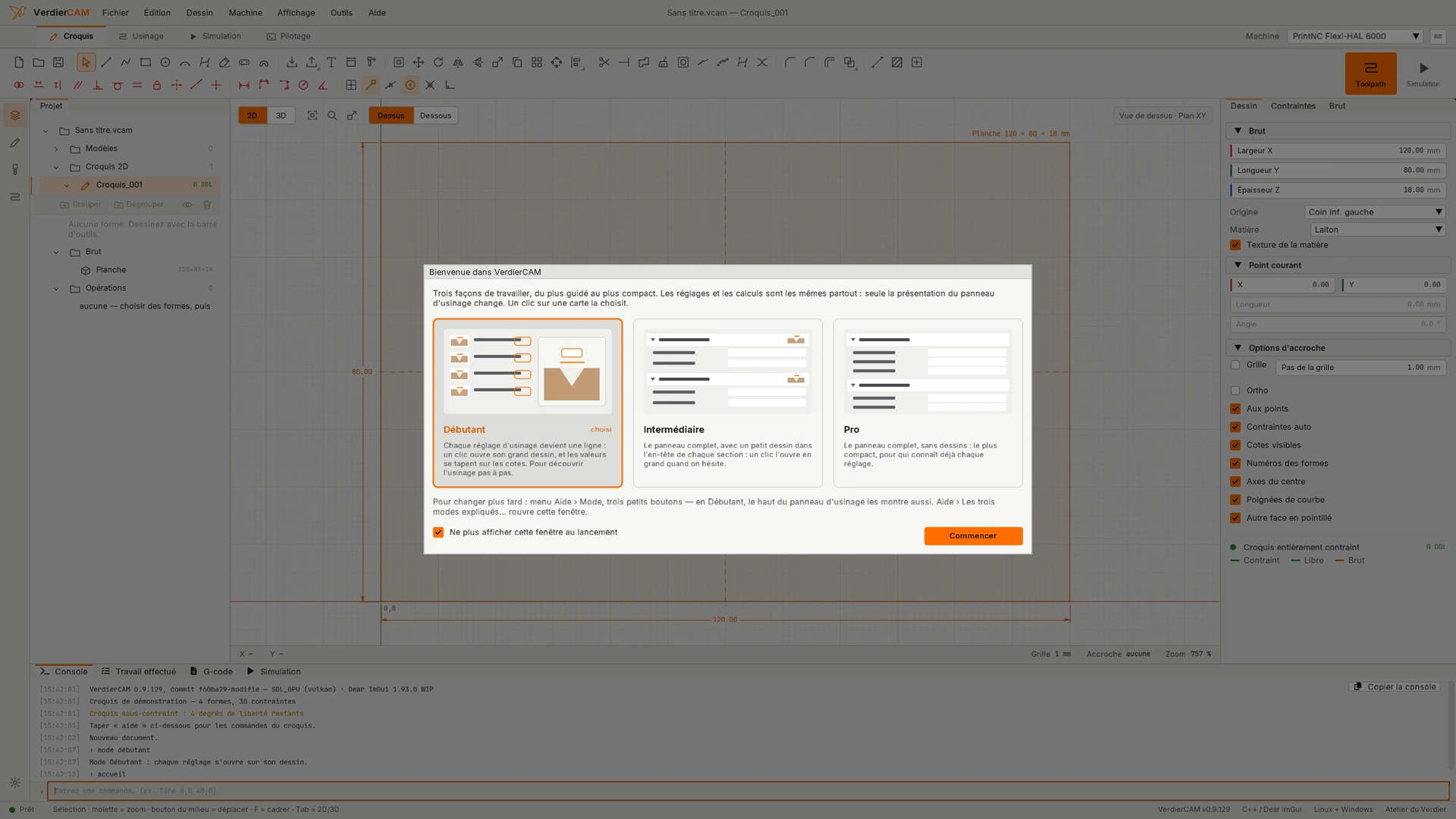
Au premier lancement, une fenêtre « Bienvenue dans VerdierCAM » propose trois façons de travailler : Débutant, Intermédiaire, Pro. Les calculs et le G-code sont les mêmes partout — seule la présentation du panneau d'usinage change.
Cliquer sur la carte Débutant : « chaque réglage d'usinage devient une ligne, et un clic ouvre son grand dessin ». Le bouton Commencer valide le choix. On peut changer d'avis plus tard, depuis le menu Aide › Mode.
Régler la planche
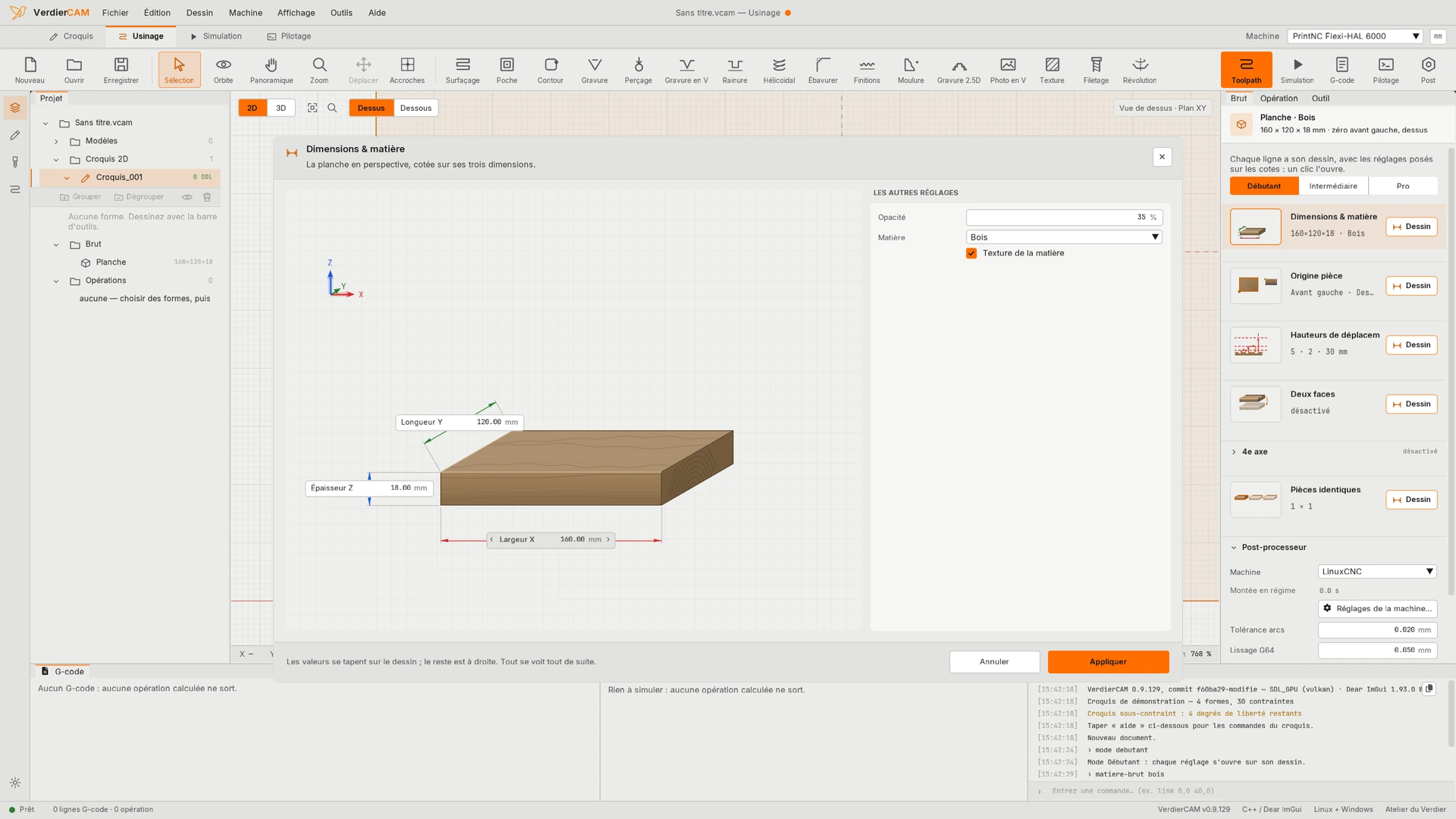
Dans l'onglet Usinage, le panneau Brut décrit la planche réelle : section « Dimensions & matière », trois champs — Largeur X, Longueur Y, Épaisseur Z — et un choix de Matière.
Un double-clic sur un champ ouvre la saisie au clavier — une expression comme
240/2 est aussi acceptée. Ici : une planche de bois,
160 × 120 × 18 mm — plus grande que la plaque de 120 × 80 qu'on va y détourer,
avec de la marge tout autour.
Tracer la plaque
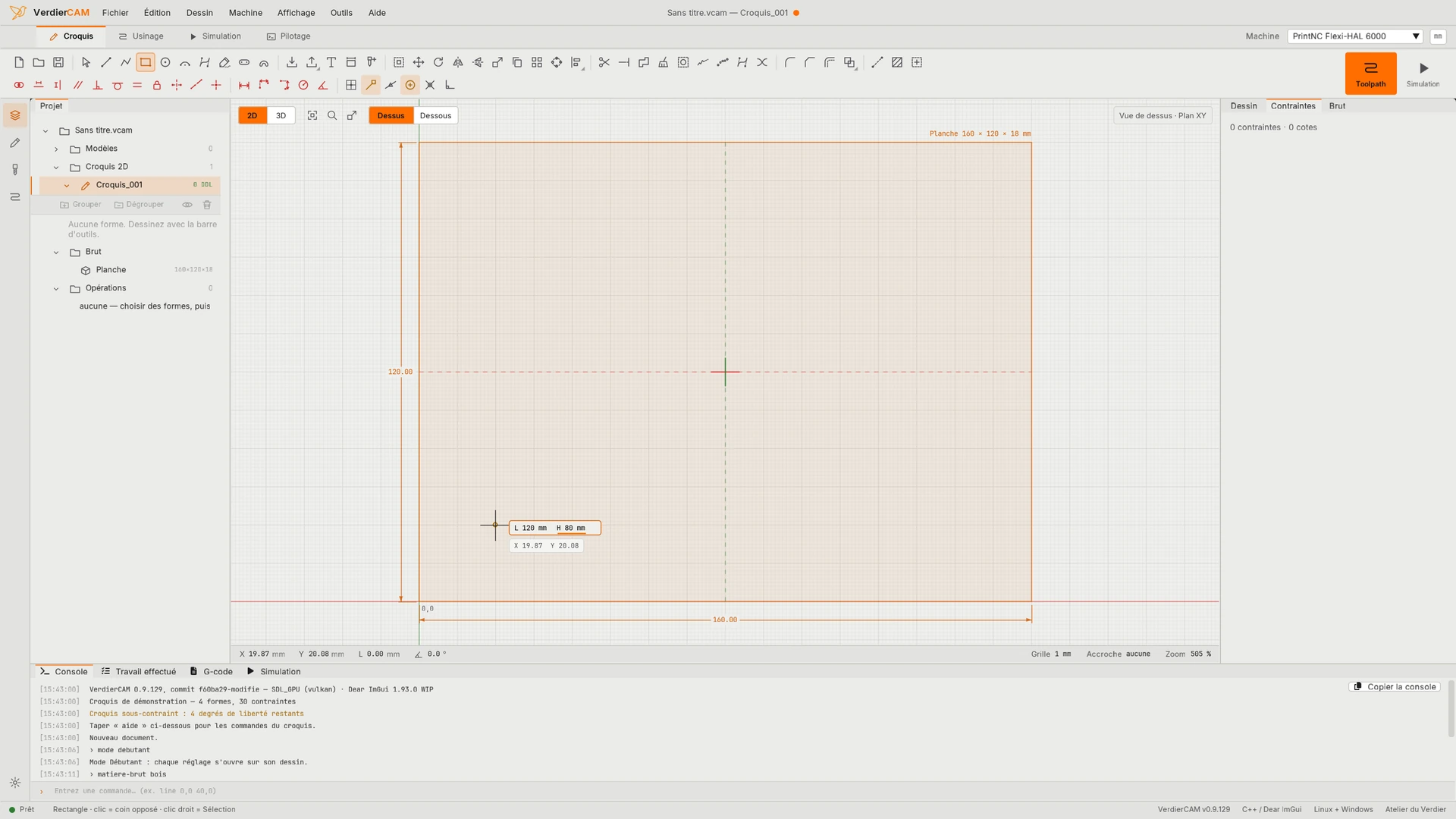
Outil Rectangle (G R) : un clic pose le premier coin. Les chiffres tapés au clavier vont dans le champ Largeur, Tab passe à Hauteur, Entrée pose le coin opposé.
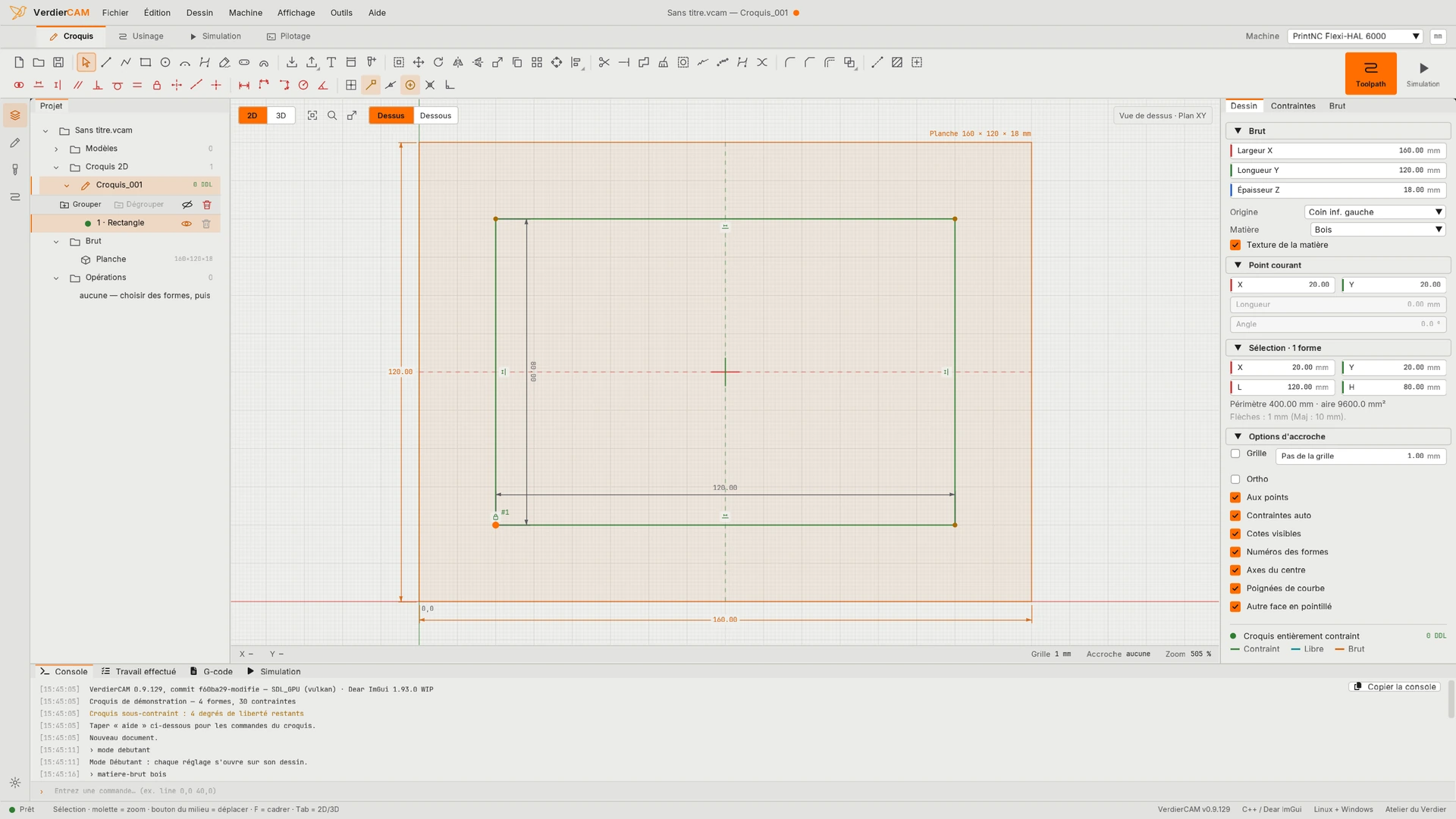
Ici, 120 puis 80 : la plaque prend sa taille exacte sans toucher la souris une fois le premier coin posé — deux gestes pour une cote, pas quatre. Posée avec de la marge sur la planche de 160 × 120, elle ne touche aucun bord.
Les deux trous
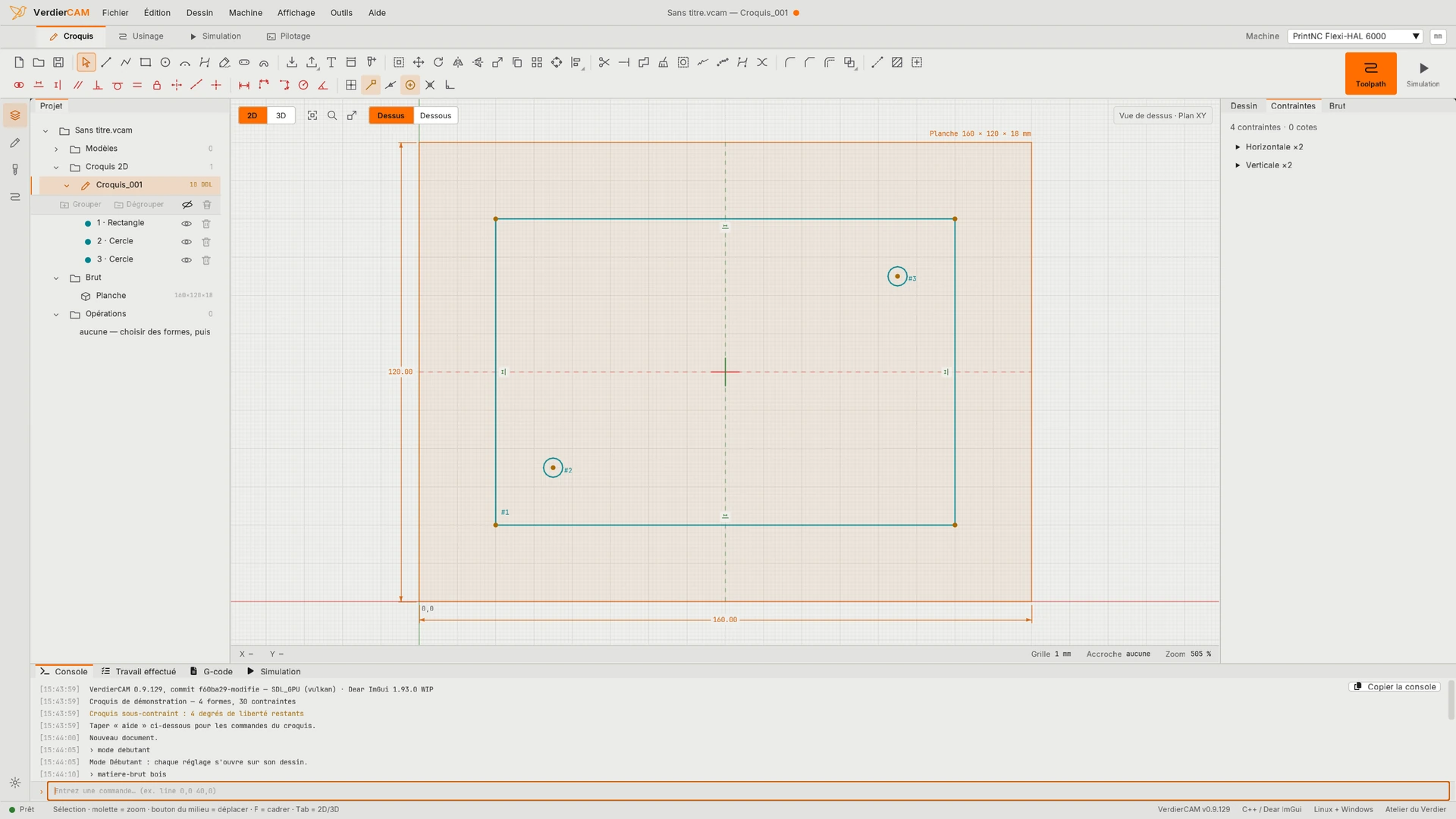
Outil Cercle (G C) : un clic pour le centre, un second pour le rayon — ou le rayon tapé au clavier, comme pour le rectangle. Deux petits cercles Ø5, chacun à 15 mm des deux bords d'un coin de la plaque : les futurs trous de fixation.
Rien à importer, rien à préfabriquer : une plaque percée est un rectangle et deux cercles, posés l'un après l'autre sur la même feuille — nettement à l'intérieur de la planche, qu'on voit tout autour.
Coter, jusqu'à « entièrement contraint »
Une forme sélectionnée, puis D pose la cote qui convient — ou directement L pour une distance horizontale, I pour une verticale. Une cote tout juste posée s'ouvre aussitôt à la saisie ; plus tard, un double-clic sur son étiquette la retape.
Quand il ne reste plus rien à fixer, le panneau l'annonce : « Croquis entièrement contraint », un point vert, et 0 DDL (degré de liberté — ce qui peut encore bouger). Avant cela, le point reste orange et le compte au-dessus de zéro.
Choisir les formes, choisir l'opération
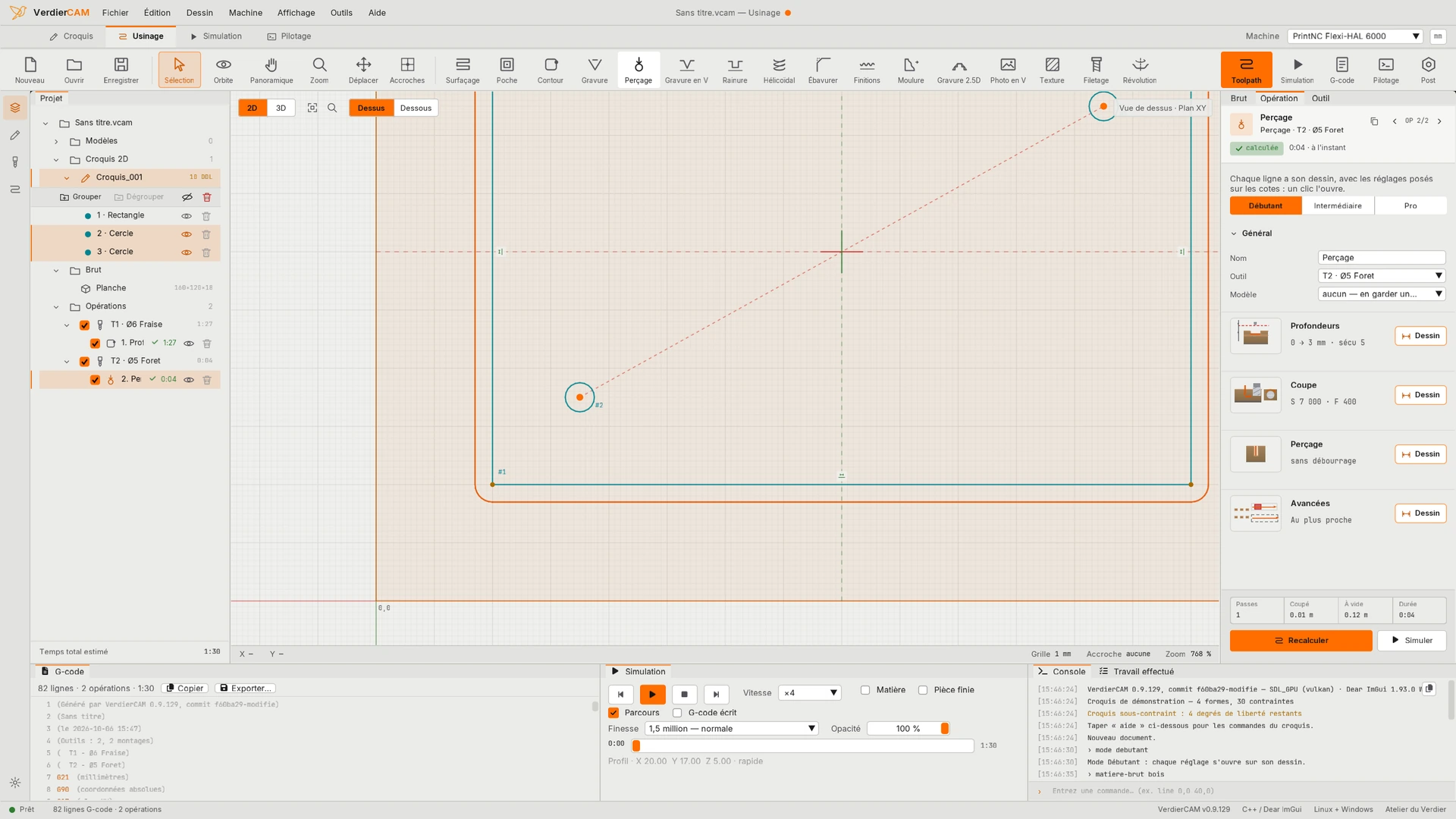
L'onglet Usinage ouvre le ruban des opérations. Le contour de la plaque sélectionné, un clic sur Contour crée l'opération — par défaut sur le côté Extérieur : la fraise découpe la pièce en restant à l'extérieur du trait.
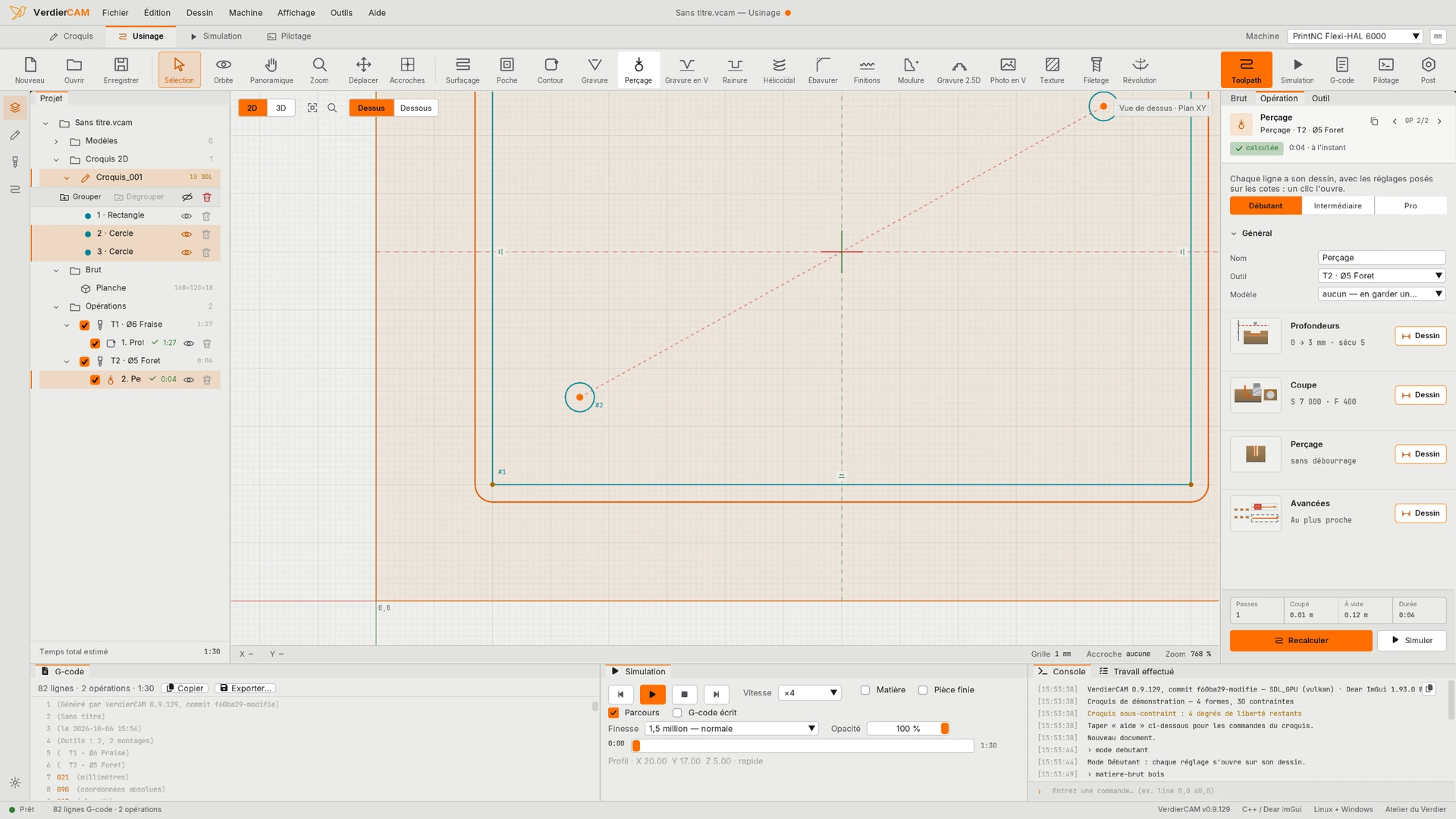
Les deux trous ensuite : un clic sur le premier, Ctrl + clic sur le second, puis Perçage. Deux opérations, deux boutons du même ruban.
Une section « Onglets de maintien » accompagne le Contour : quelques ponts de matière, automatiques ou posés à la main, pour qu'une pièce détourée ne parte pas toute seule à la dernière passe. Aucun n'est posé par défaut — à ajouter soi-même si la pièce est grande, lourde, ou que la fraise plonge vite.
Choisir la fraise
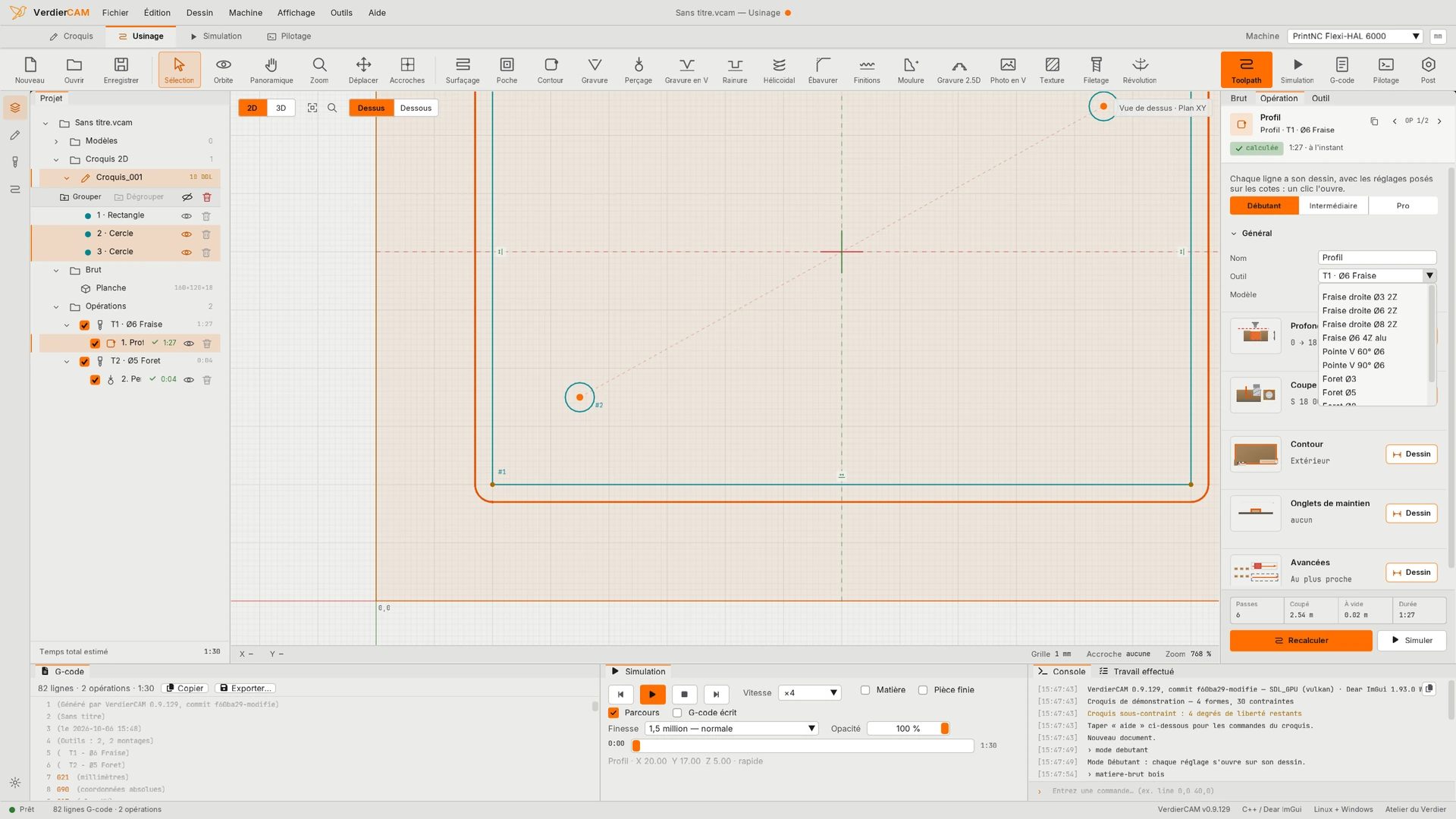
Dans le panneau d'une opération, la ligne Outil (section « Général ») ouvre une liste déroulante : toutes les fraises de l'atelier, rangées — droites, pointes en V, boules, forets — avec leur diamètre. Un clic en choisit une autre pour l'opération en cours.
Pour le Contour de cette plaque, c'est déjà une Fraise droite Ø6 — le choix que fait le logiciel tout seul pour une découpe, dès la création de l'opération. Rien à changer ici ; juste à savoir où le faire le jour où il le faut.
Les profondeurs, sur le dessin — une découpe qui traverse
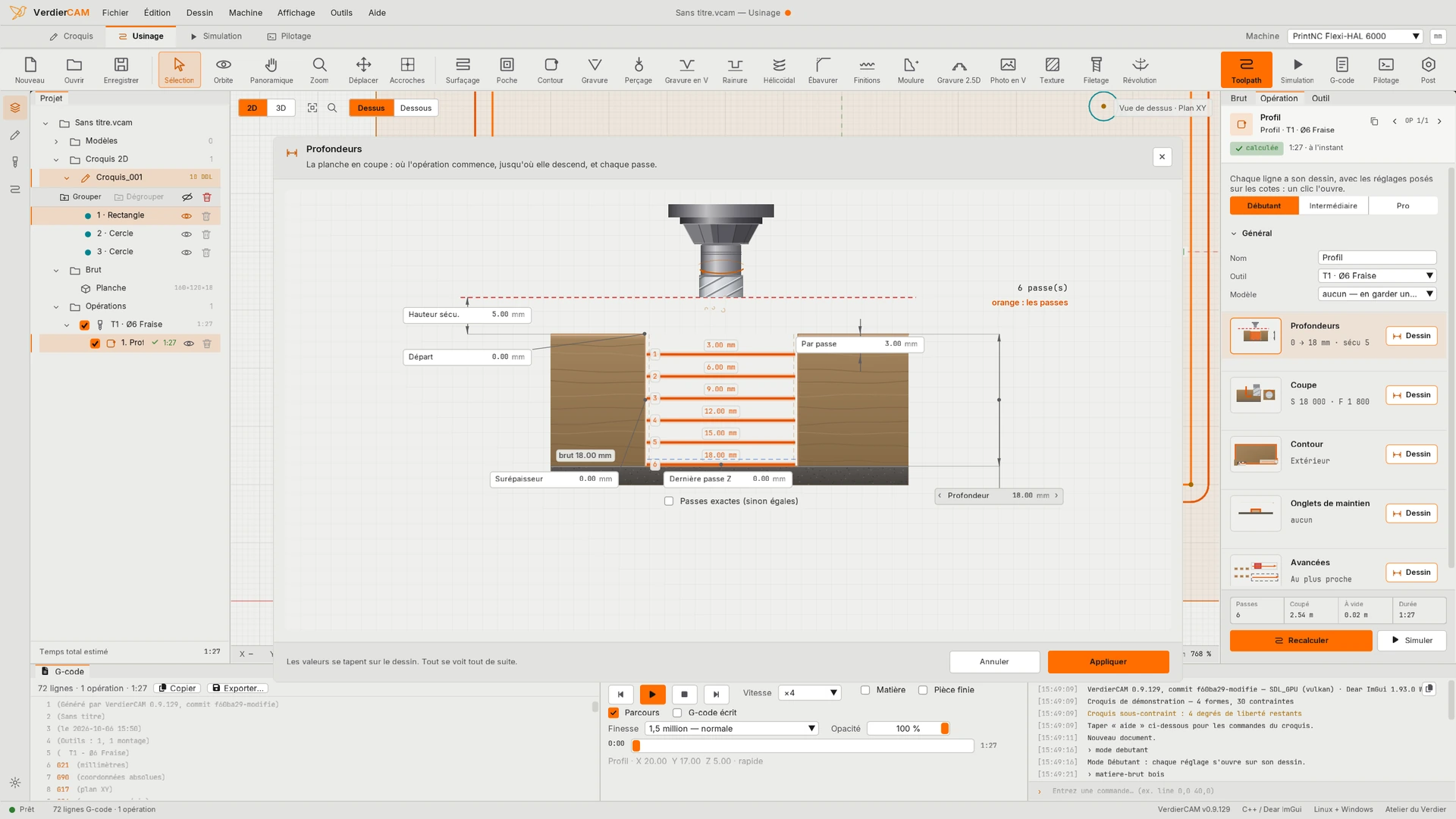
En mode Débutant, chaque profondeur se règle directement sur un dessin en coupe : Départ, Profondeur, et les autres réglages qu'une opération peut demander, chacun posé sur sa cote. Un double-clic sur un champ ouvre la saisie au clavier, exactement comme au panneau Brut.
Pour un Contour, la Profondeur naît déjà à l'épaisseur de la planche — 18 mm ici : une découpe qui détoure la pièce traverse tout, par définition. Essayer d'aller plus loin (pour « être sûr » de traverser) ne marche pas : le logiciel refuse et le dit — « profondeur ramenée à 18.00 mm : plus que le brut sous le départ » — il ne laisse pas la fraise plonger dans le martyr ou la table en dessous.
Calculer, regarder les parcours en 3D
Le gros bouton orange Toolpath, en haut du ruban, relance le calcul des parcours — il se refait aussi tout seul dès qu'un réglage change.
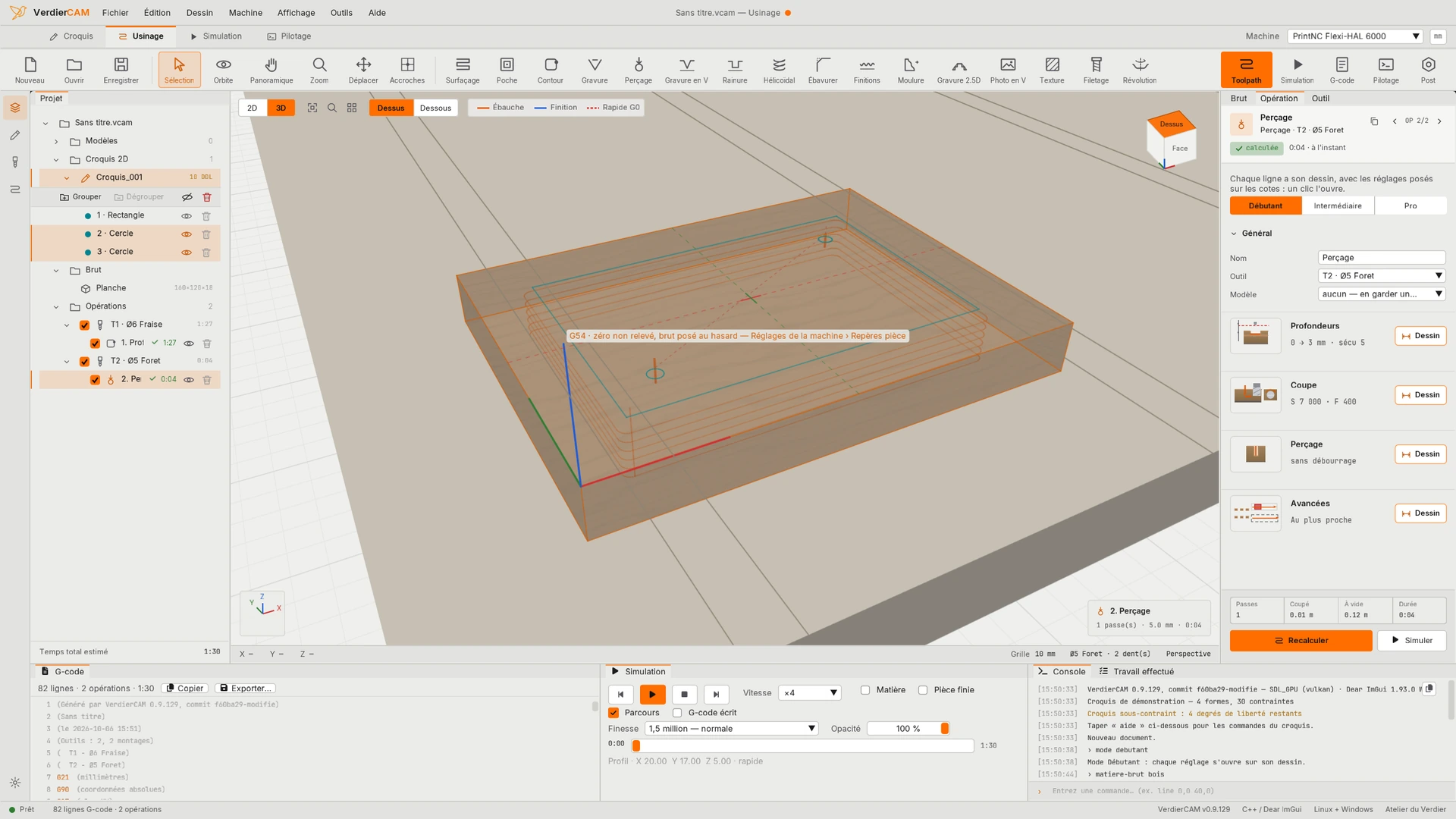
En 3D, l'ébauche s'affiche en orange et la finition en bleu, sur le brut : on voit, avant de couper, ce que chaque passe va faire.
Voir le bois se creuser
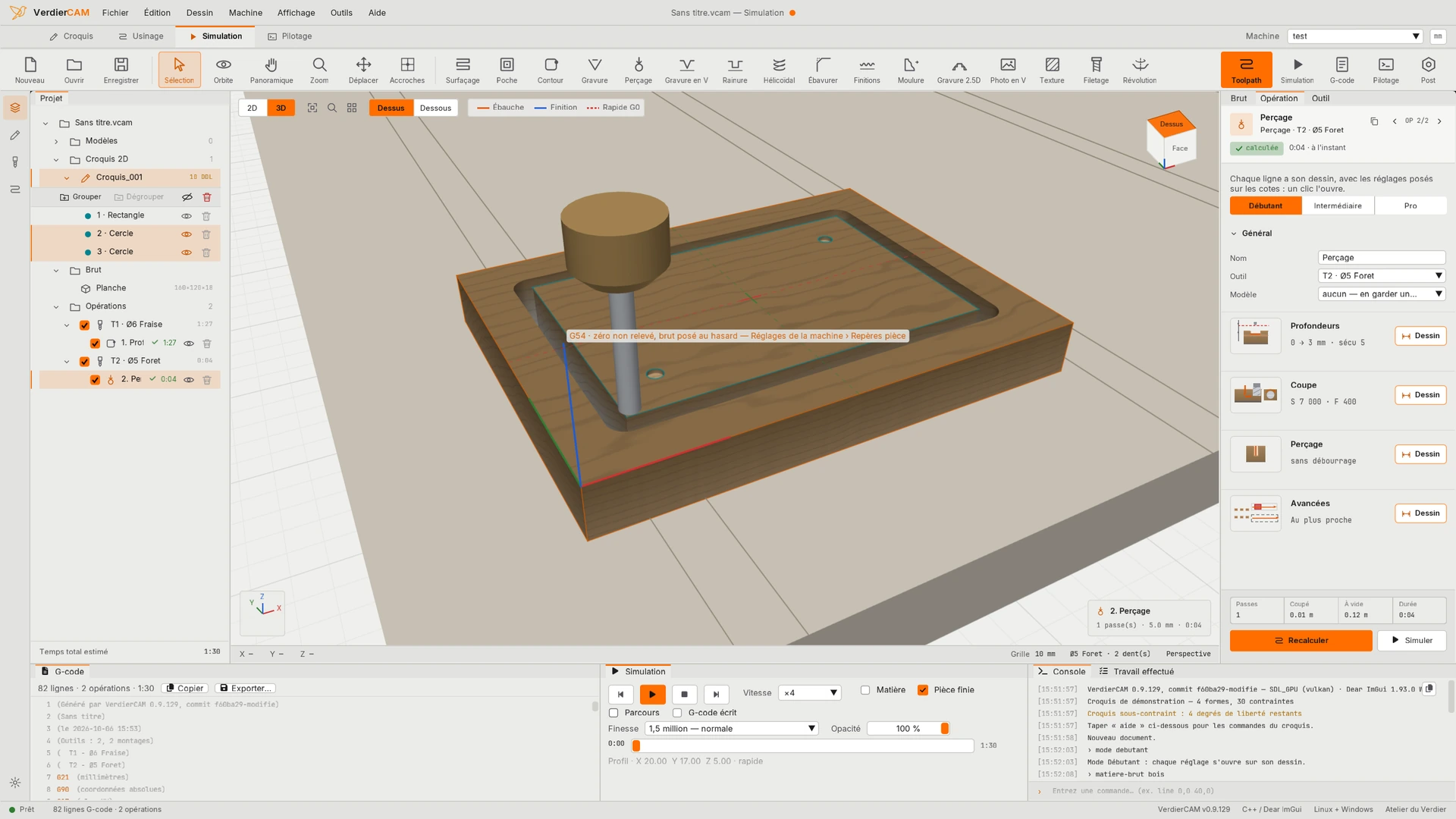
L'onglet Simulation rejoue l'usinage à l'écran : case Matière pour voir le brut se creuser passe après passe (lecture / pause, ou Espace), veinure du bois comprise — ou case Pièce finie pour sauter directement au résultat.
Avec « Pièce finie », la preuve est là : la plaque se détache bien de la planche, entourée de la marge de bois qui restait autour — le Contour l'a vraiment détourée, pas juste rainurée en surface. Une erreur — profondeur fausse, trou au mauvais endroit — se verrait ici. Pas sur la planche, et pas après coup.
Exporter le G-code
Le panneau G-code affiche le nombre de lignes et d'opérations ; le bouton
Exporter… écrit le fichier (.ngc par défaut — .nc,
.gcode et .tap sont aussi acceptés).
Le dialecte de la machine se choisit dans Réglages machine, section « Post-processeur » : LinuxCNC, GRBL, FluidNC, grblHAL, MASSO, Mach3, Mach4 ou UCCNC. Le fichier qui en sort est déjà écrit pour la machine visée.
La même pièce, en plus riche
Cette plaque ne montre que le strict chemin : croquis, usinage, simulation, G-code. L'accueil du site creuse chaque étape plus loin — les 18 familles d'opérations, les trois modes, les reliefs, et le pilotage direct d'une machine GRBL ou grblHAL depuis la même fenêtre.
Le mode d'emploi complet, pas à pas, viendra avec la sortie de VerdierCAM — sans date fixée pour l'instant.