
Dessiner une pièce en bois, puis la fraiser.
VerdierCAM fait le croquis coté, calcule les parcours, simule la matière enlevée et pilote la défonceuse. Tout se passe dans une seule fenêtre.
Pensé dans un atelier de menuiserie, pour le bois d'abord, et éprouvé sur une vraie machine.
À la sortie : 30 jours d'essai complets, sans carte bancaire. Ensuite, le dessin et la simulation restent gratuits ; la licence sert à écrire le G-code et à piloter la machine.
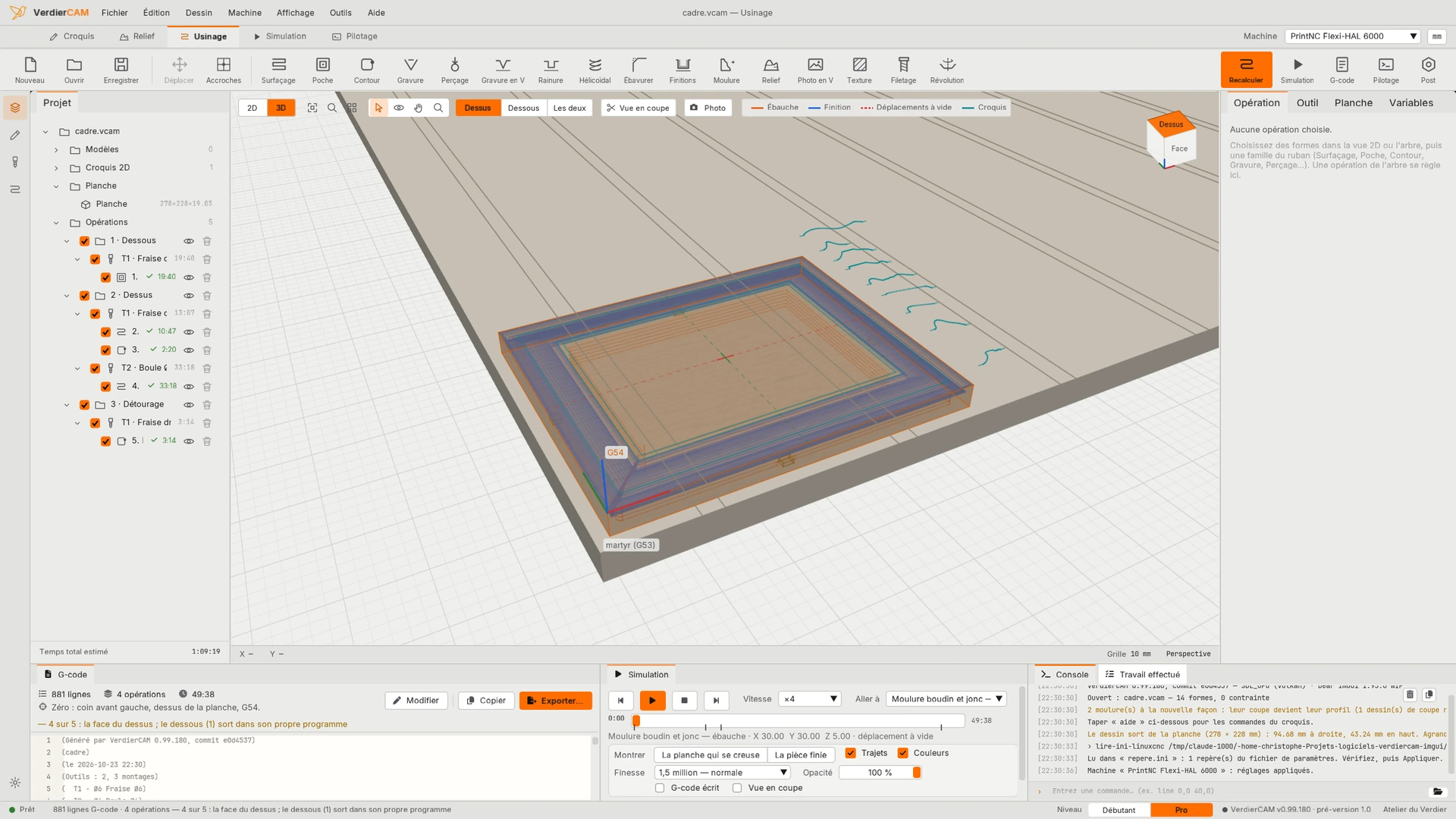
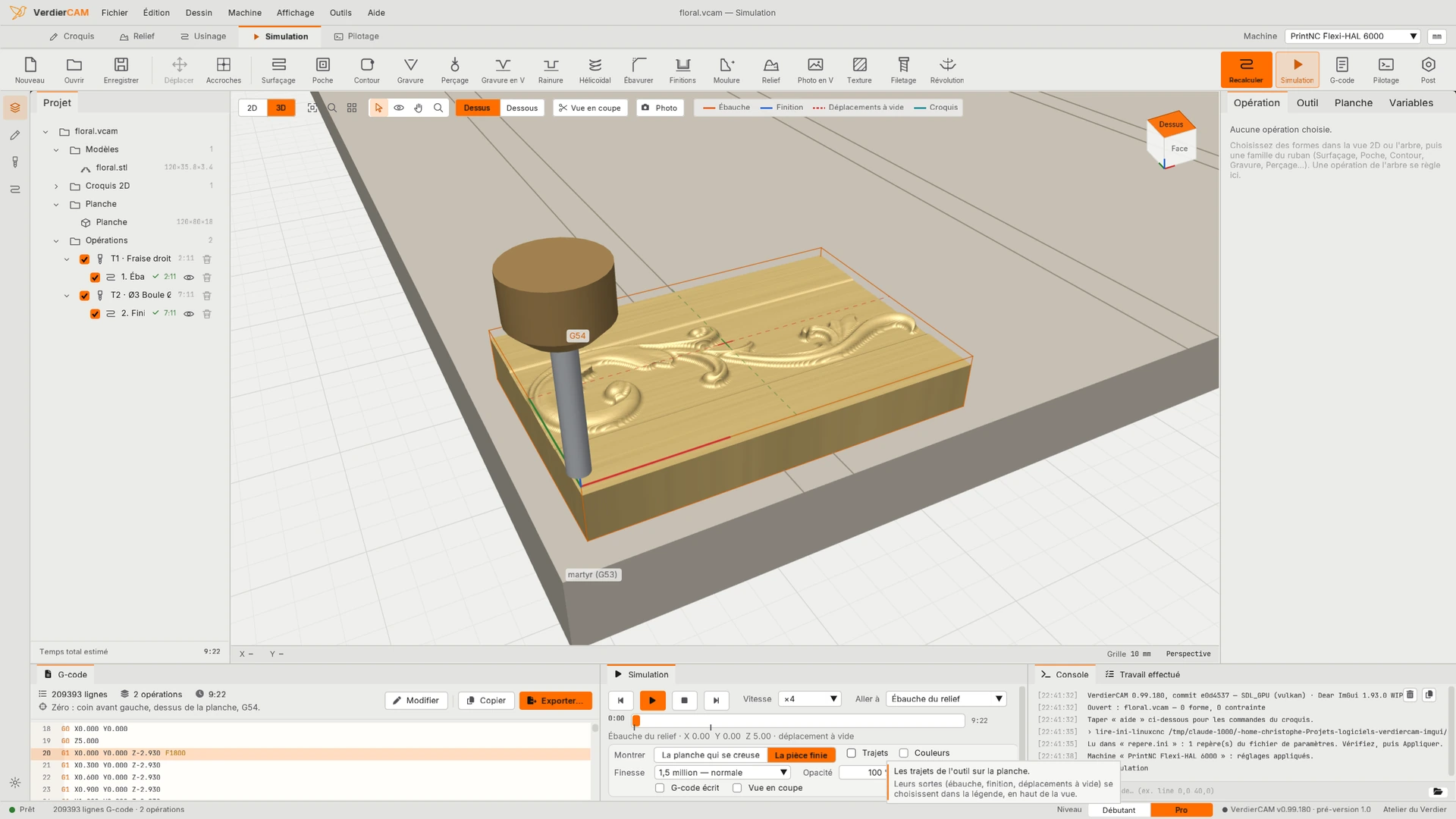
- le centre de la fraise, lu dans le G-code
- les déplacements à vide
- la pièce découpée
Vue de dessus
DésignationVerdierCAM, CAO et FAO pour défonceuse CNC
Dessiné parChristophe, Atelier du Verdier
SystèmesLinux, Windows, Raspberry Pi 5
Version1.1.1
Sortiele 1er décembre 2026
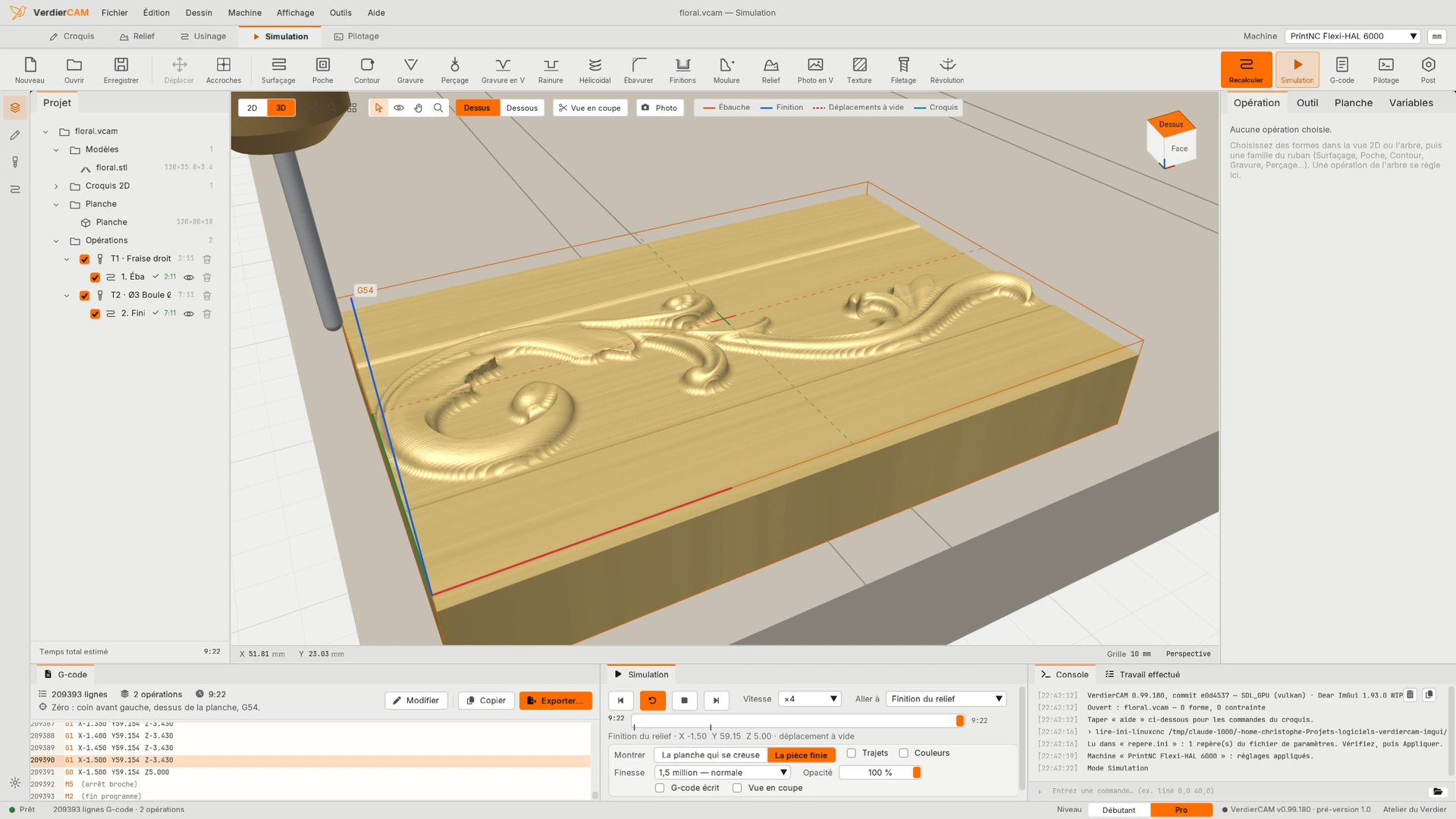
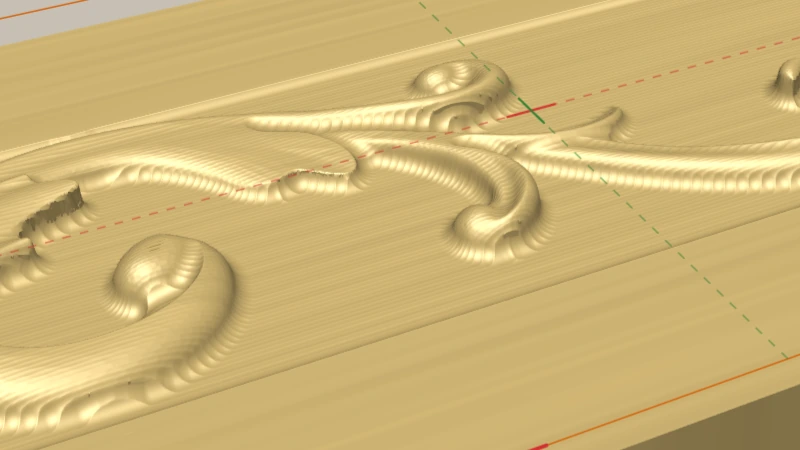
Capture réelle de la version 1.1.1
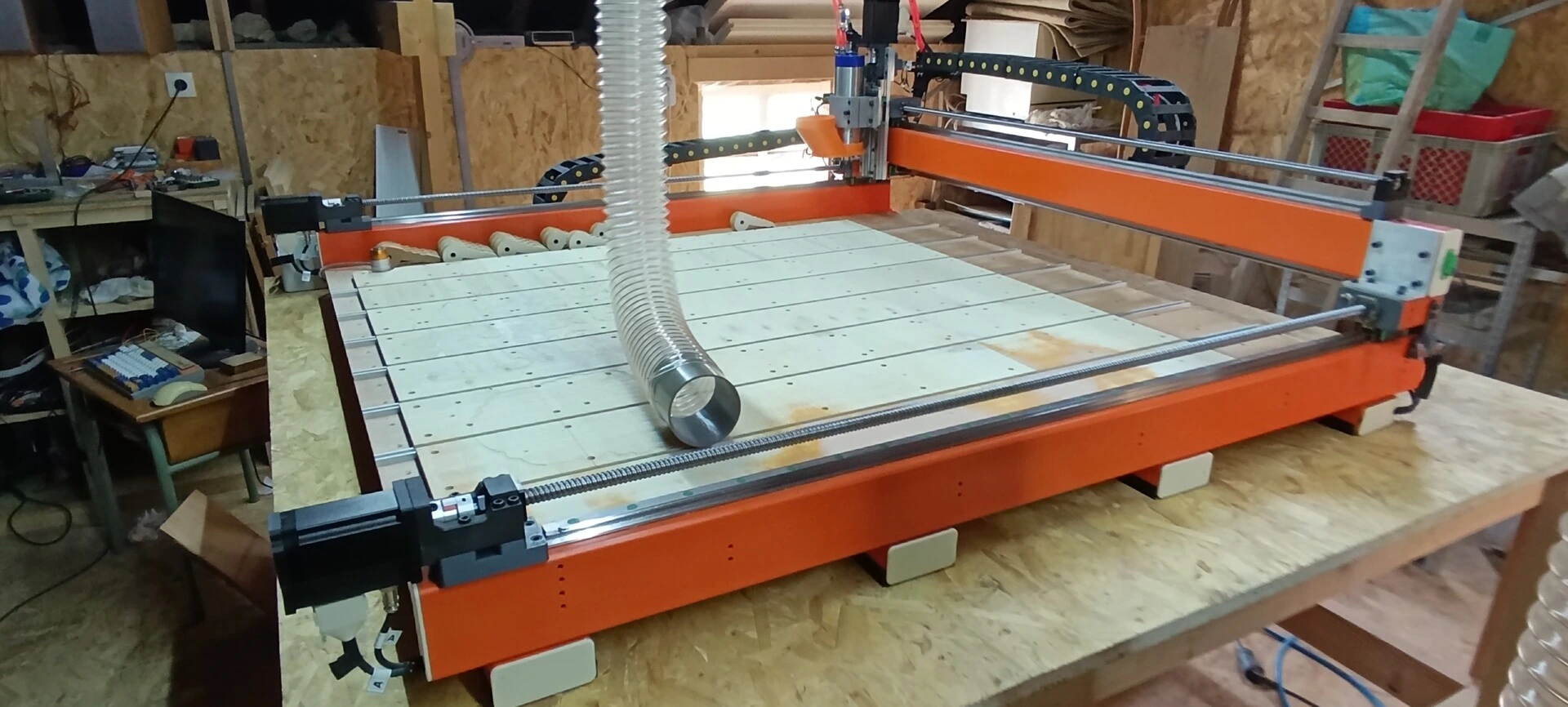
Le logiciel que je n'ai pas trouvé
Quand j'ai commencé la CNC, je cherchais un logiciel sympa, facile à prendre en main et à un prix raisonnable. Je ne l'ai pas trouvé. J'ai bidouillé entre plusieurs logiciels, plus ou moins performants : dessiner dans l'un, calculer les parcours dans l'autre, envoyer le programme avec un troisième.
Et je n'avais pas envie de mettre plusieurs centaines d'euros dans un logiciel qui ne tourne que sous Windows, moi qui travaille sous Linux.
J'ai donc fini par l'écrire moi-même. Je ne vise aucun marché : VerdierCAM, c'est l'outil que j'aurais aimé trouver en commençant. Tout dans une seule fenêtre, sous Linux comme sous Windows, à un prix qui ne fait pas hésiter.
Et depuis qu'il tourne sur le Raspberry Pi 5 de la machine, je l'utilise directement sur le lieu d'usinage, sans repasser par le bureau, qui est loin.
Christophe, Atelier du Verdier
Le logiciel en marche, commenté à l'atelier
Les niveaux Débutant et Pro, les ateliers Croquis, Relief, Usinage, Simulation et Pilotage, les menus, la bibliothèque d'outils et une fraise dessinée de bout en bout — montrés et commentés par Christophe, dans le vrai logiciel.
Lue sur YouTube, au clic seulement
Le parcours, de la planche au programme
Une cote change dans le croquis : les parcours se recalculent, la simulation suit, la machine reçoit le bon programme. Sans export entre deux logiciels.
- 01
Croquis
Tracer, contraindre, coter. Importer un SVG, un DXF ou une esquisse FreeCAD.
- 02
Usinage
Choisir les formes, l'opération, la fraise. Les parcours se calculent en tâche de fond.
- 03
Simulation
Voir le bois se creuser, passe après passe, avant de lancer la machine.
- 04
Pilotage
Envoyer le programme à une machine GRBL ou grblHAL, depuis la même fenêtre.
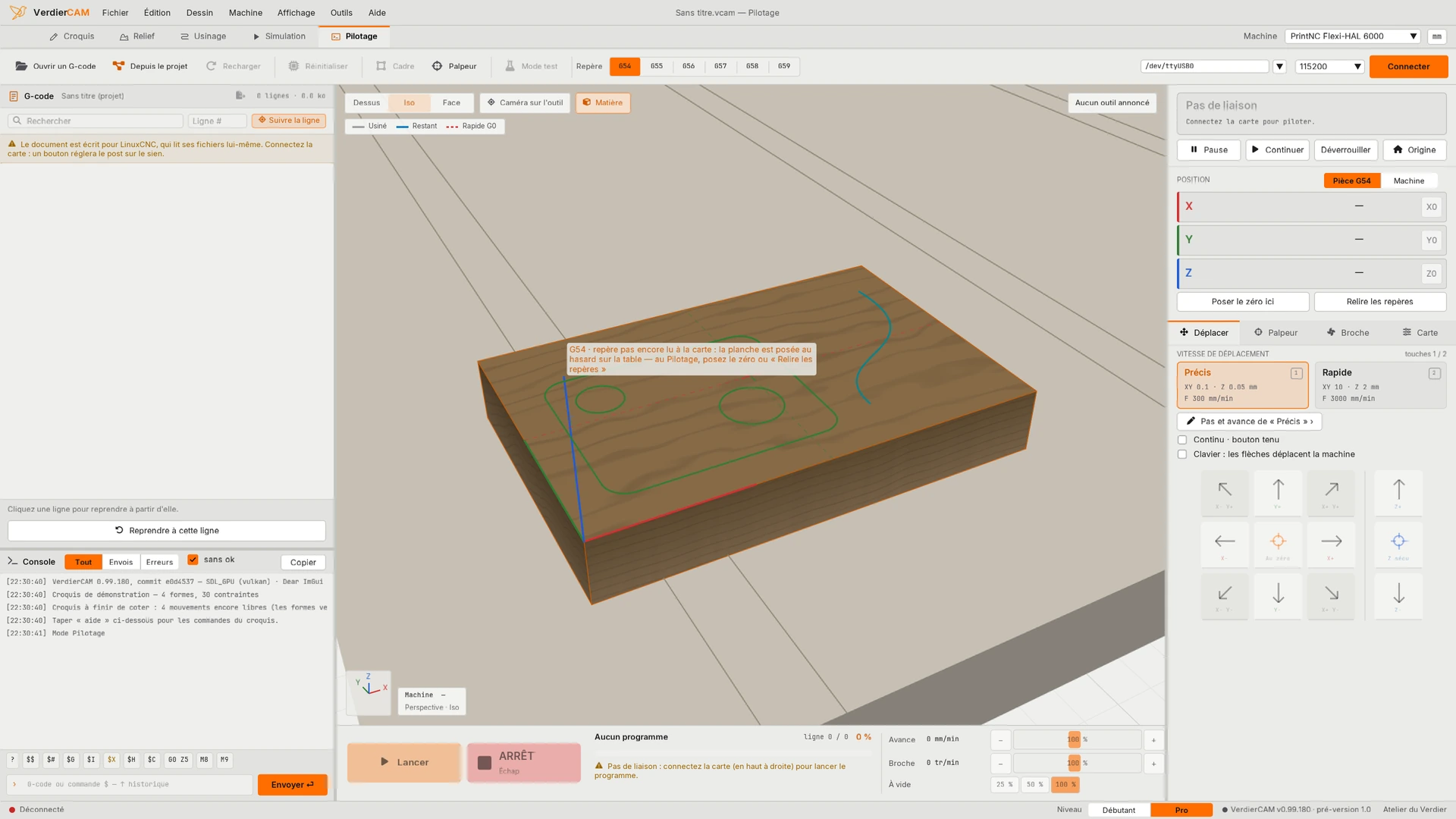
Un vrai croquis contraint, avec les gestes de FreeCAD
Les formes ne sont pas des dessins figés : ce sont des points, des traits et des arcs tenus par des contraintes. On tire un point, le solveur fait suivre le reste. On tape une cote, la pièce prend la bonne taille.
- Les raccourcis de FreeCAD : GL pour une ligne, KD pour une distance, C pour une coïncidence.
- Import SVG, DXF et FreeCAD : le dessin importé reste un croquis qui se contraint.
- Réseaux liés : une cote changée sur le premier logement change toute la série.
- Imbriquer sur la plaque : les pièces posées au plus serré, pour ne pas gâcher le panneau.
Tout le croquis
- Lignes, arcs, cercles, ellipses, oblongs, courbes de Bézier. Congés, chanfreins, décalages, symétries, ciseaux, prolonger. Annuler et refaire sur tout.
- Le brut fait partie du dessin : on cote depuis un bord.
- Une expression dans tous les champs :
240/2,W/2,3in. - Texte en polices monotrait, ou dans les polices TrueType et OpenType du poste.
- Contour extérieur : le seul tour d'un dessin compliqué, en une forme fermée.
- Mettre à l'échelle pour remplir le brut, sans déformer le dessin.
- Des post-its sur la vue : vos notes et la photo de vos croquis papier.
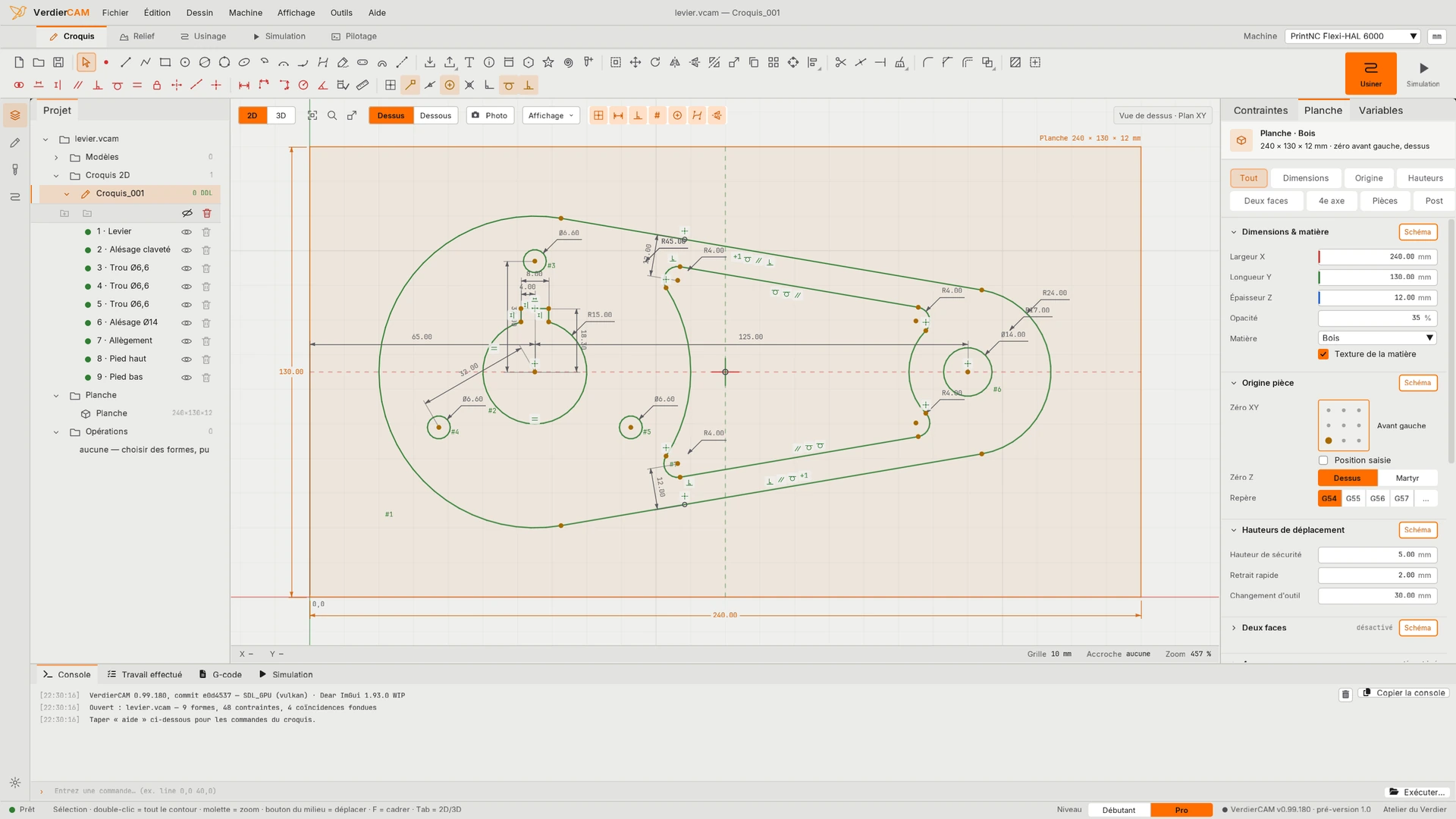
Des variables, des boucles — et une IA peut l'écrire
Le croquis s'écrit aussi en quelques lignes, à la façon d'OpenSCAD : on change un nombre en tête du fichier, toute la pièce suit.
dents = 44;  bcd = 104;  c = [101, 101];
planche([202, 202, 3]);
p = pignon(c, dents);            // profil de chaîne, en vrais arcs
pour (i = [0 : 3]) {
    t = cercle(c + bcd/2 * [cos(90*i), sin(90*i)], 5.25);
    diametre(#t, 10.5);
}- Variables, boucles, modules, mots-clés en français ; le croquis écrit sort entièrement contraint.
- Une IA l'écrit : quand une ligne ne passe pas, la console dit laquelle et pourquoi.
- Une IA aux commandes : Outils › Intelligence artificielle branche VerdierCAM sur un assistant (Claude Desktop, Claude Code ou tout client MCP) — il dessine, usine, regarde le résultat et écrit le G-code de votre machine, dans son dossier, jamais la machine.
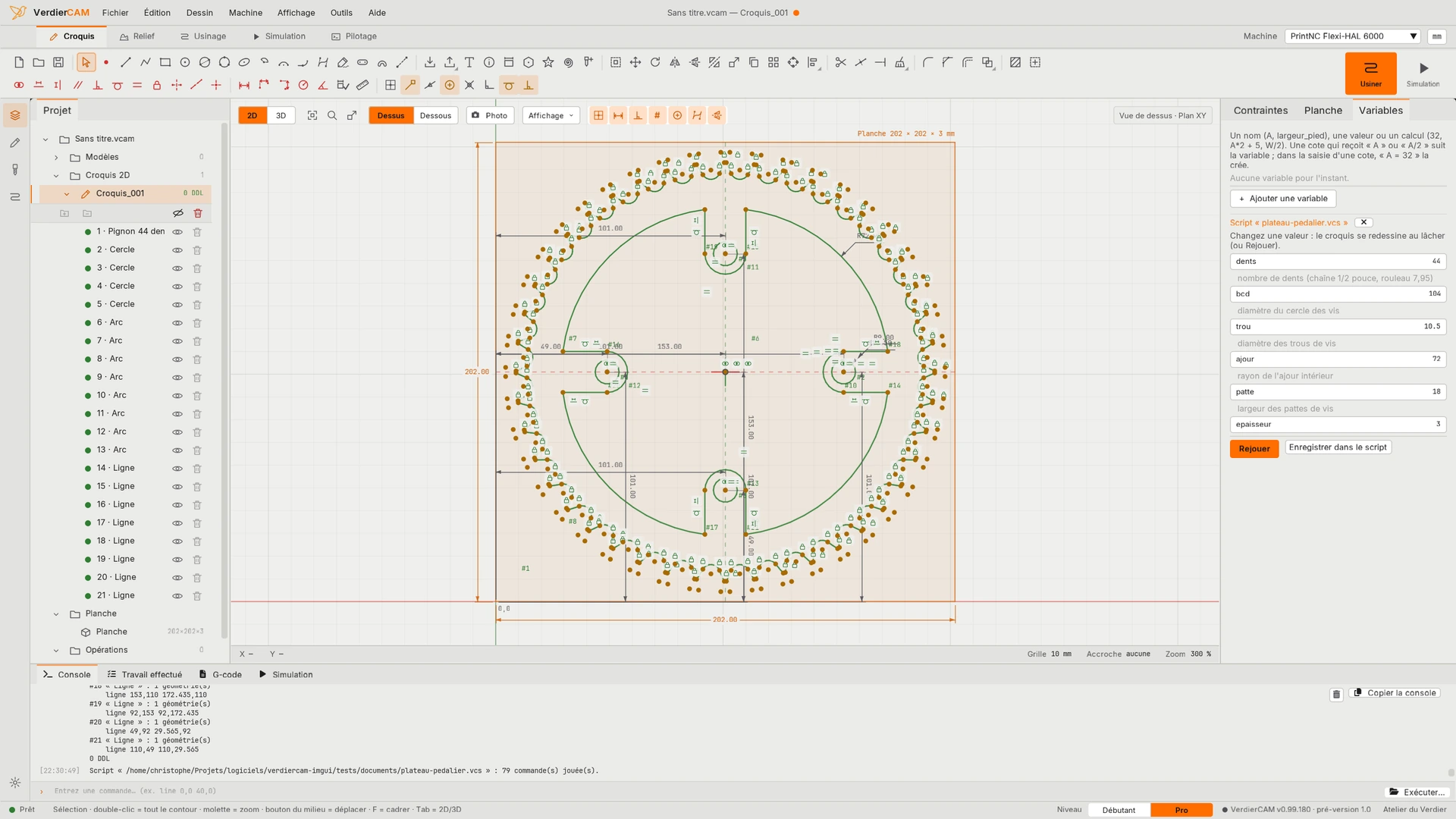
19 familles d'opérations, des réglages qui comptent
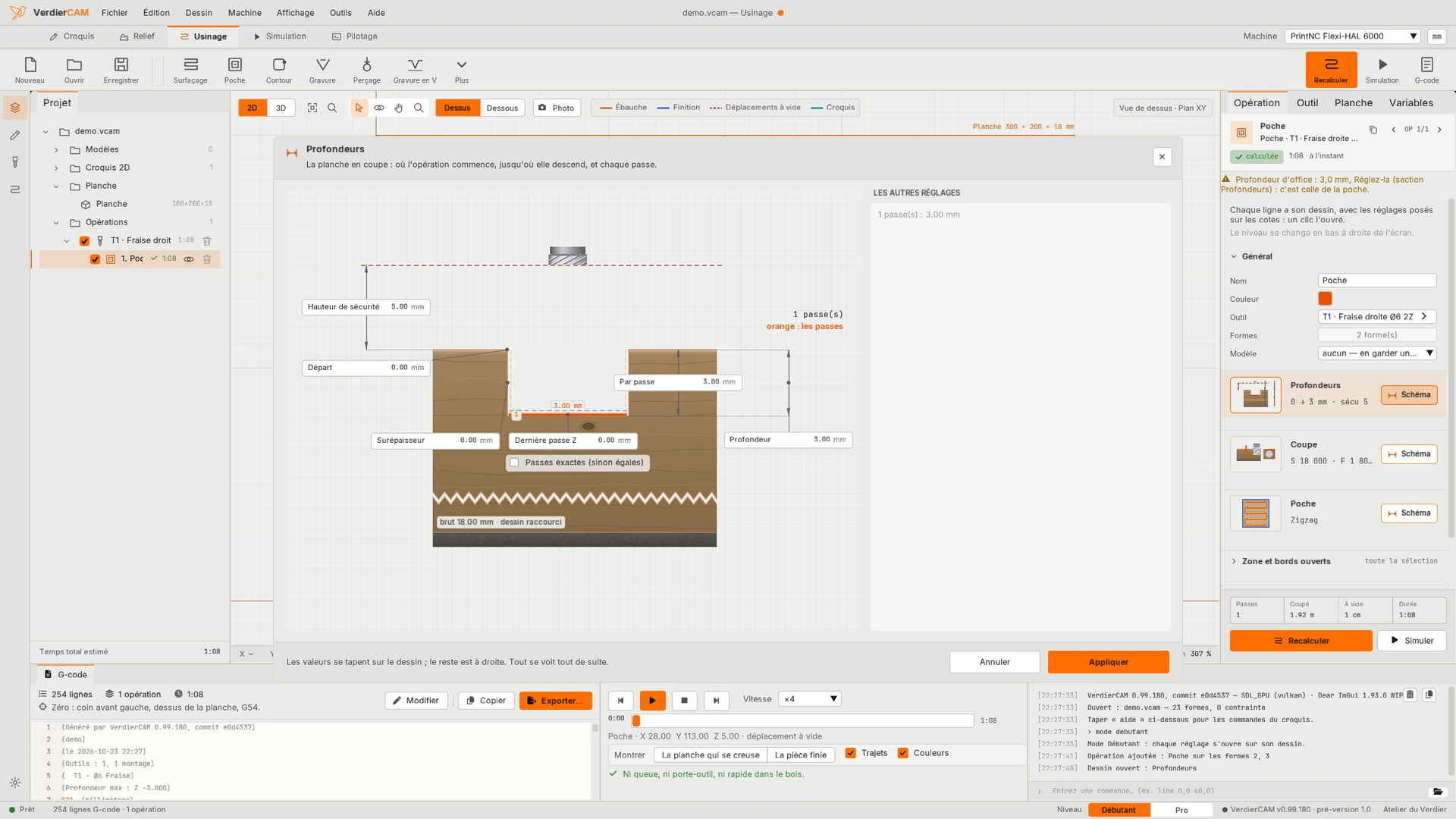
Du panneau découpé au relief, jusqu'aux pièces usinées sur les deux faces. Une opération réglée se rappelle sur la suivante.
- Cliquer les zones à vider : un clic dans une surface, puis Poche.
- Poche en zigzag, concentrique, spirale, en équerres ou adaptative.
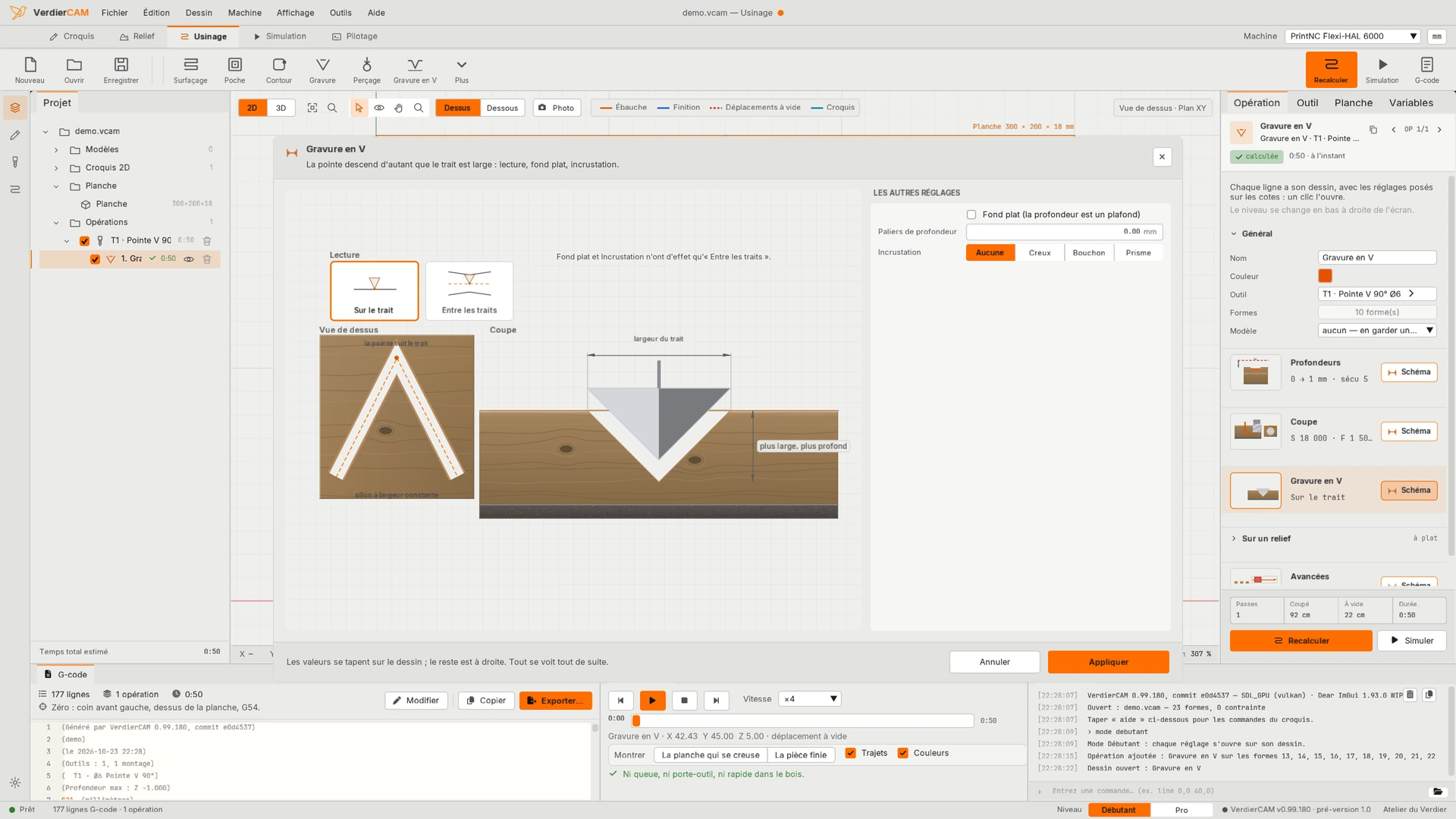
- Gravure en V : ce qui sera creusé se voit sur le dessin avant le calcul.
- Bibliothèque de fraises et calculateur de régimes ; import des bibliothèques Fusion 360.
Tous les réglages
- Avalant ou opposition, rampe en zigzag ou en hélice.
- Les bords d'une poche posés sur le tour de la pièce s'ouvrent d'un bouton : la fraise sort dans le brut.
- Rainure en T, queue d'aronde, trou de serrure : une passe qui ferait frotter la tige est refusée.
- Fraises de forme, dessinées d'après leur profil et cotées sur leur dessin.
- Dépassement en fin de tour : la marque d'entrée s'efface.
- Surépaisseur négative pour une fraise usée ou un ajustement serré.
- En gravure 2.5D, l'ébauche s'arrête à ce que la fraise de finition pourra reprendre.
- Peau d'oignon pour les plaques minces : les pièces tiennent par un voile, sans onglets à poncer.
Les 19 familles, une par une
Découper et évider
- ContourSuivre le contour, à l'intérieur ou à l'extérieur du trait.
- PocheÉvider l'intérieur d'un contour fermé.
- SurfaçageDresser la face supérieure du brut.
- RainureAu diamètre de l'outil le long d'un trait.
- FinitionsRepasser à la cote exacte après une Poche ou un Contour qui a laissé de la surépaisseur : les parois (cote juste, paroi nette) ou le fond (fond lisse, à pas fin).
Percer et fileter
- PerçagePercer au centre d'un cercle, au diamètre de l'outil, avec débourrage.
- HélicoïdalPercer ou aléser en descente hélicoïdale.
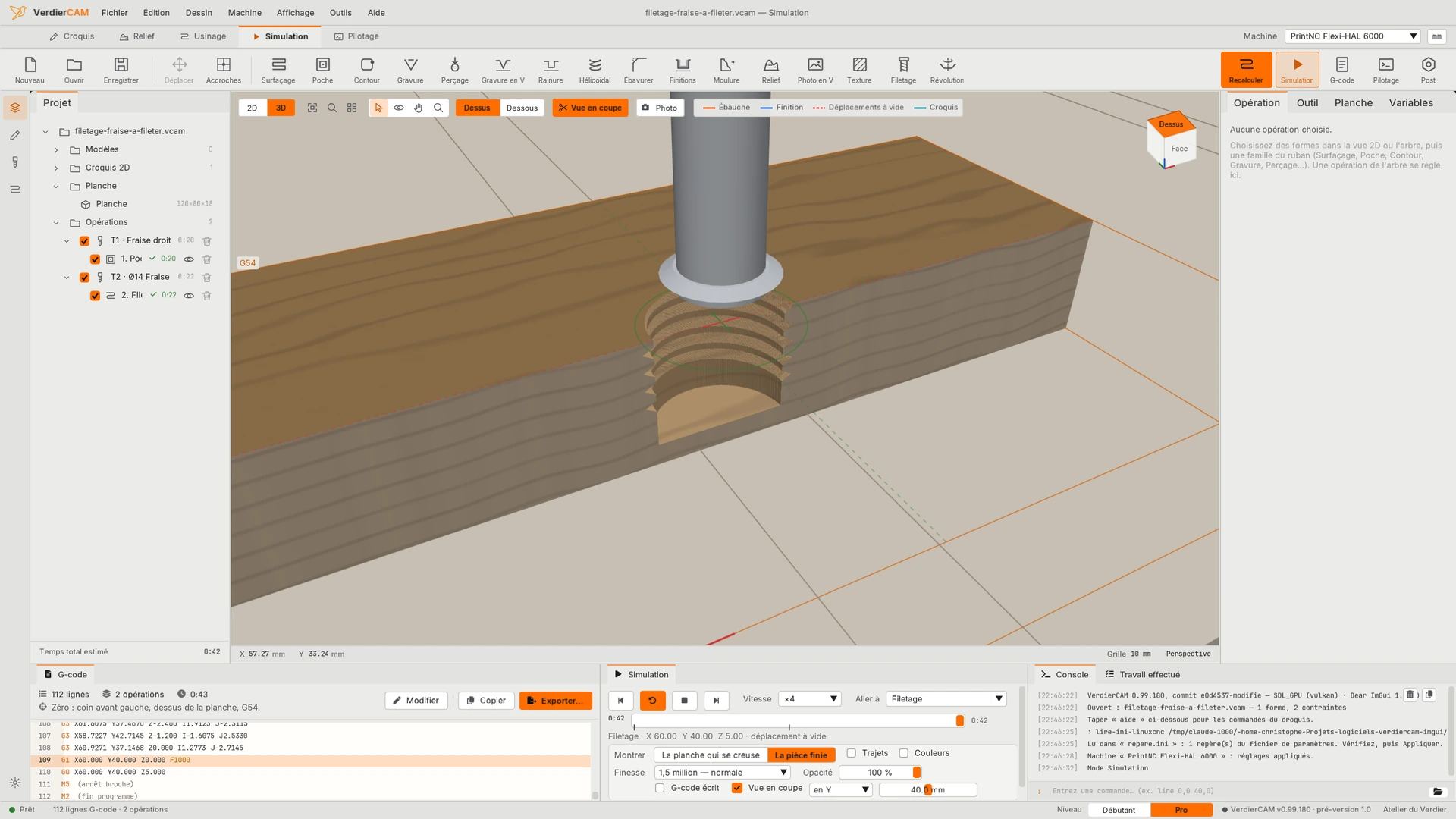
- FiletageFileter un trou ou un tenon à la fraise à fileter, en hélice.
Graver
- GravureGraver le trait à faible profondeur.
- Gravure en VÀ profondeur variable selon la largeur.
- ÉbavurerChanfreiner les arêtes du dessus après la découpe : à la pointe V, ou à la fraise droite en hélice montante.
- Photo en VUne photo gravée à la pointe en V, en lignes plus profondes là où l'image est sombre.
- TextureDes coups de gouge à la boule, en rangées irrégulières : le bois travaillé à la main.
Volumes et reliefs
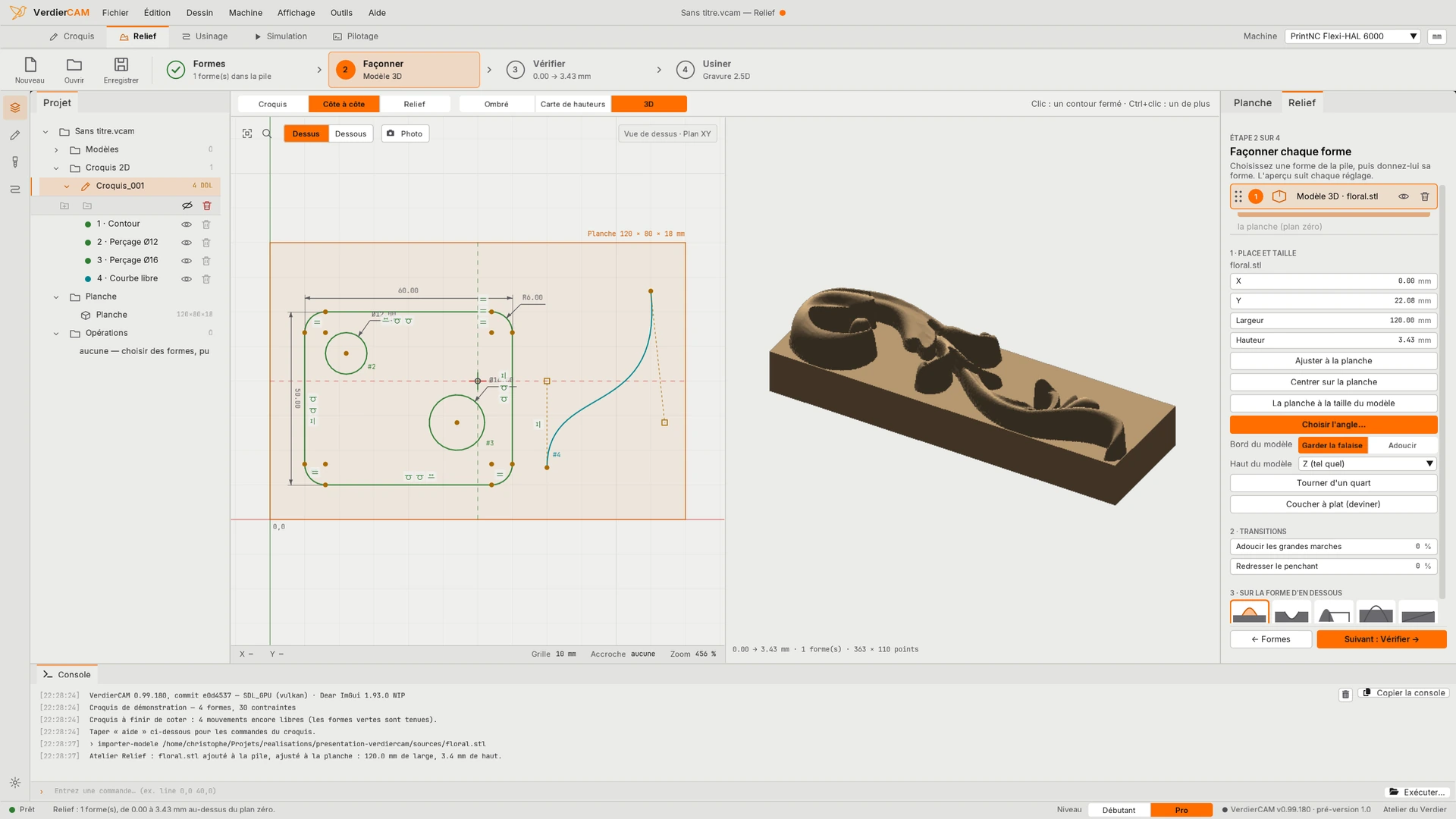
- Gravure 2.5DUn modèle 3D (STL, OBJ ou image) : ébauche à la fraise droite, finition à la boule en option.
- MoulureDeux formes — la première est le rail, la seconde la coupe transversale.
- RévolutionUn cercle (son centre est l'axe), puis le demi-profil, du centre vers le bord — une assiette, un bol.
- Autour de l'axeSur le 4e axe : un demi-profil couché le long de X et son axe — ou un modèle 3D lu d'un fichier — arrondir la barre, ébaucher, finir. Un pied de table, un manche, un cavalier.
Usiner les deux faces
- GoupillesDeux trous symétriques, à travers le brut et dans le martyr : retournée sur ses goupilles, la pièce retombe à sa place.
- ButéeUn logement dans le martyr, d'équerre au coin d'origine : le brut y est poussé avant chaque face.
Deux façons de travailler, les mêmes calculs
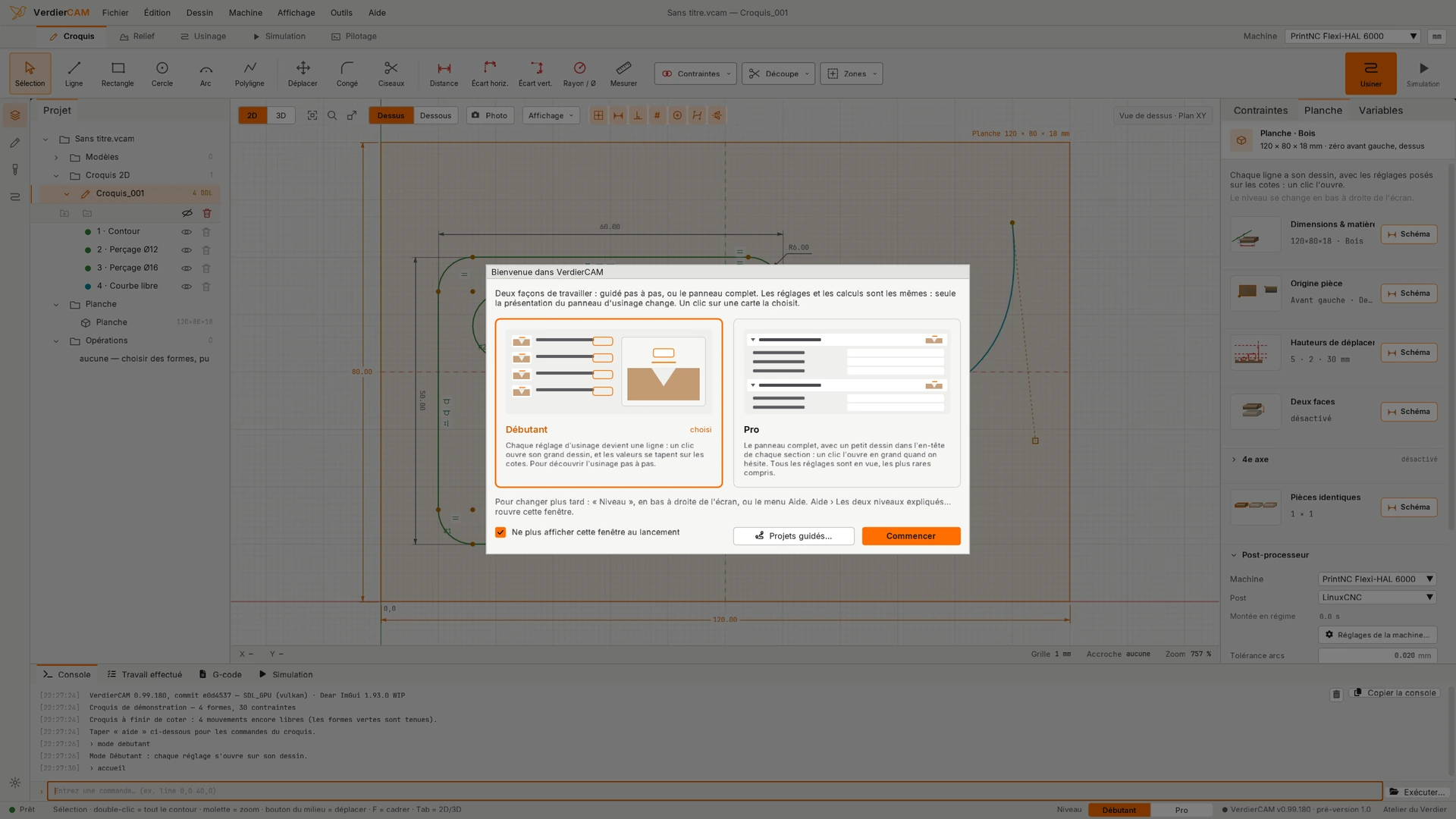
Au premier lancement, VerdierCAM demande comment on veut travailler. Seule la présentation du panneau d'usinage change : les réglages et le G-code sont les mêmes partout, et on passe de l'un à l'autre à tout moment.
Une photo devient un bas-relief, sur votre ordinateur
La gravure 2.5D prend un modèle STL ou OBJ, ou une image en niveaux de gris jusqu'au PNG 16 bits : ébauche à la fraise droite, finition à la boule ou à la boule conique.
- Relief par IA : une photo devient une carte de hauteur, avec le modèle Depth Anything 3 réécrit en C++ — sans Python et sans connexion.
- Réglage bas-relief qui écrase les falaises et garde les détails ; calcul en tuiles pour les grandes images.
- Et aussi : Photo en V, Texture de gouge, Moulure le long d'un rail, Révolution pour une assiette ou un bol.
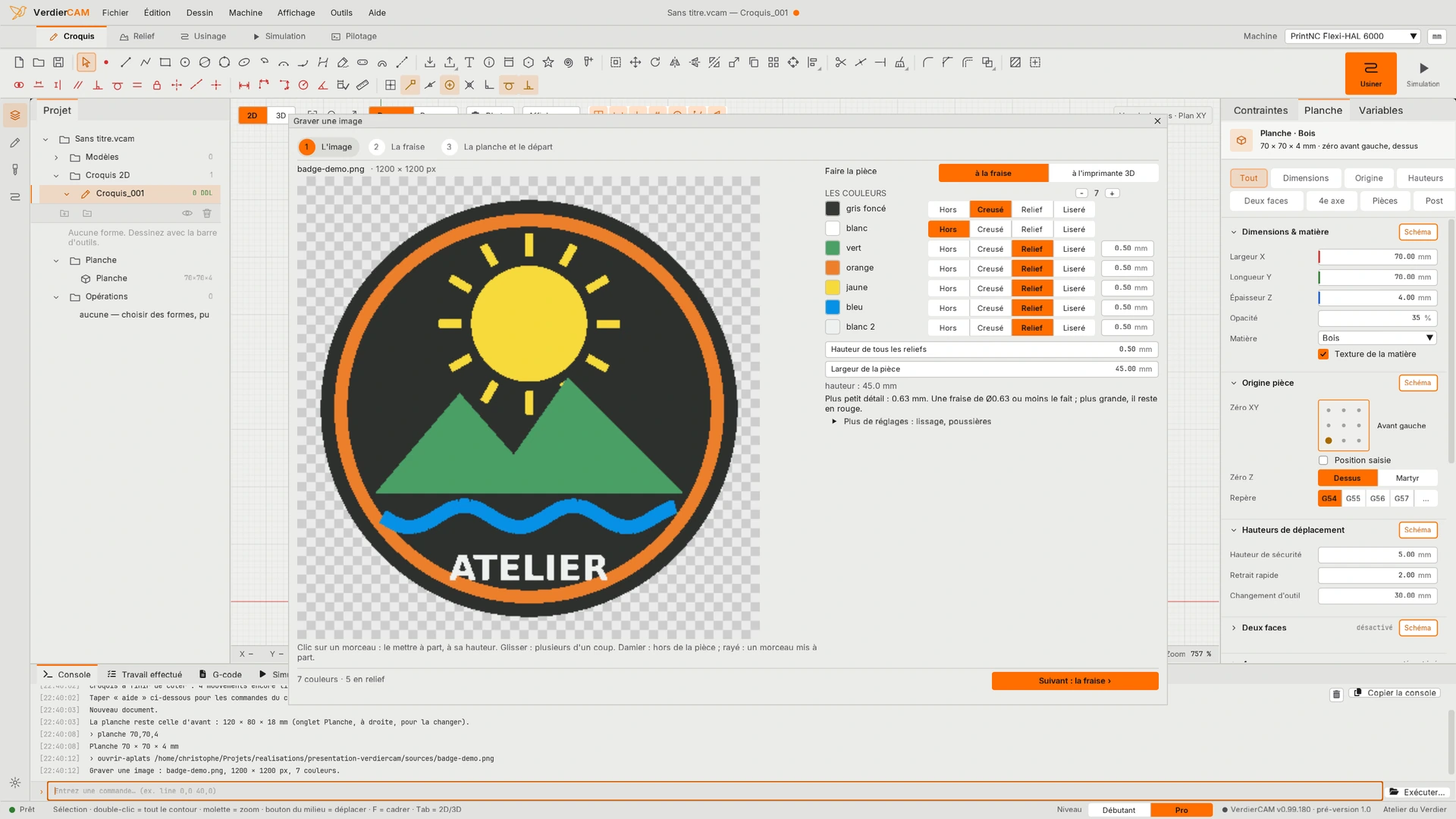
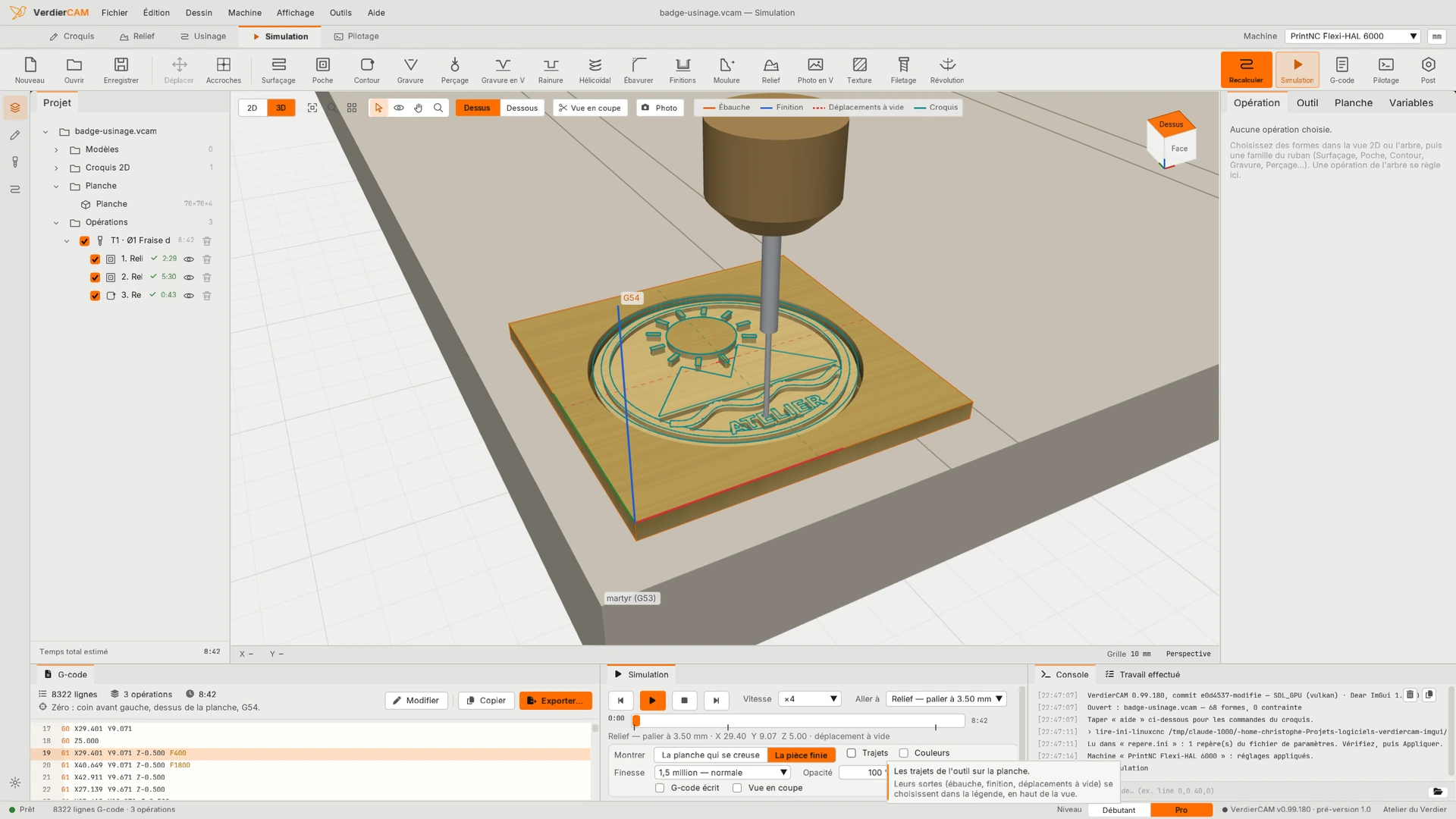
Une image en aplats, gravée ou imprimée
Fichier › Graver une image : trois écrans, des réglages qui marchent d'office.
- Chaque couleur à sa hauteur ; un clic met un morceau à part.
- À la fraise : ce qu'elle ne peut pas atteindre se voit en rouge, avant de graver.
- À l'imprimante 3D : STL, ou 3MF en couleurs lu par Bambu Studio et Orca.
- Un relief par paliers s'usine en poches à fraise droite : murs droits, fonds plats.
La pièce tourne sur son diviseur
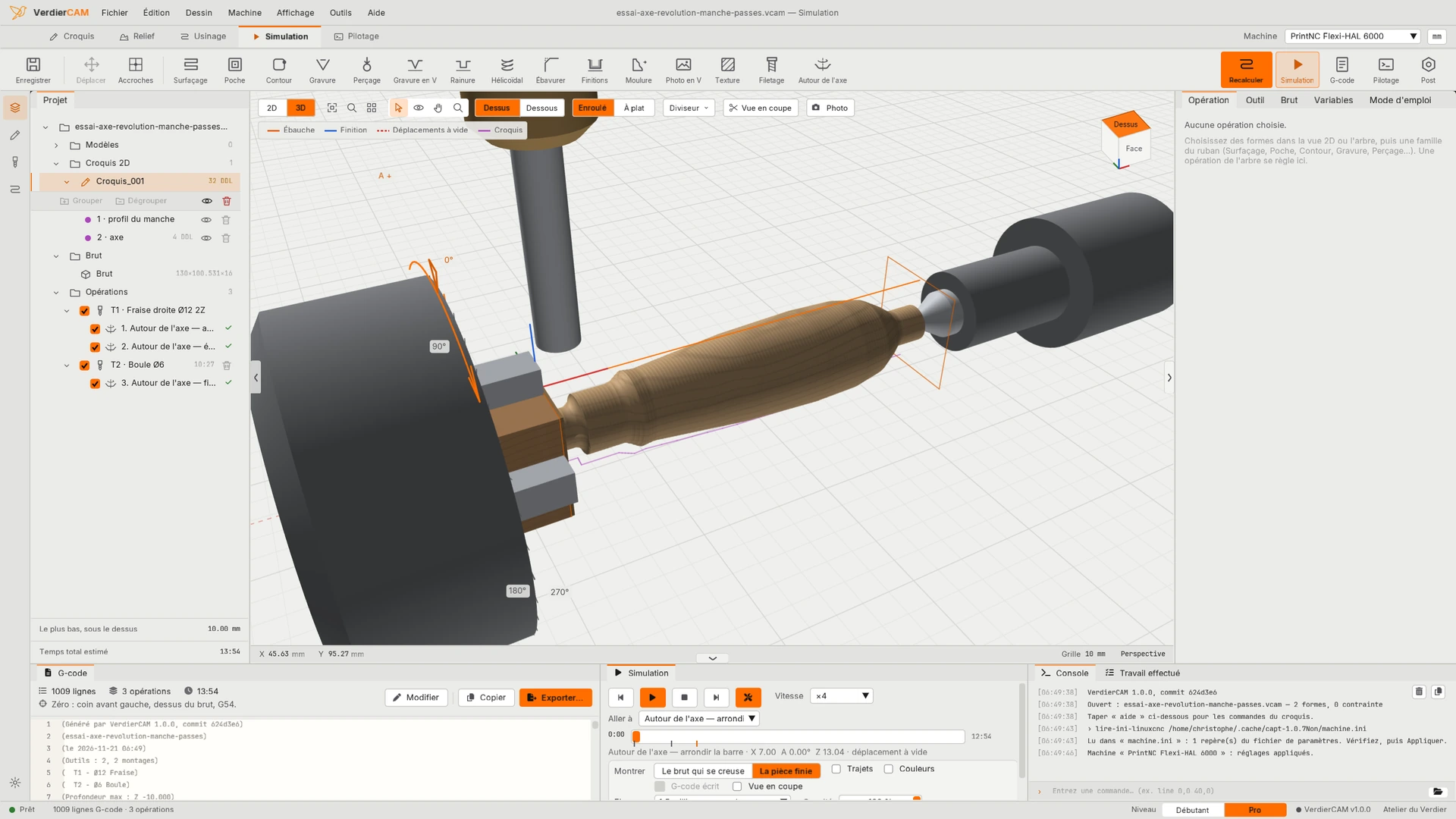
Avec un diviseur sur la machine, VerdierCAM usine tout autour d'une barre. Un demi-profil couché le long de X devient une pièce ronde — un pied de table, un manche, un gobelet —, et un modèle 3D s'usine tout autour, tenu par deux tenons.
- Autour de l'axe : arrondir la barre, ébaucher, finir. Une texture peut se poser sur la pièce ronde.
- Un modèle 3D en STL ou en OBJ, couché le long du diviseur et usiné tout autour.
- La Simulation sur le cylindre : la pièce tourne sous la fraise, comme sur la machine ; les mors, la contre-pointe, la queue de la fraise et le porte-outil sont surveillés.
- Barre ronde ou carrée, avec ou sans contre-pointe ; le diviseur sur l'axe A, ou branché à la place du moteur Y.
Le 4e axe est expérimental dans cette version : le programme et la simulation sont justes, mais ils ont encore peu tourné sur de vraies machines. Faites tourner le premier programme à vide, fraise levée.
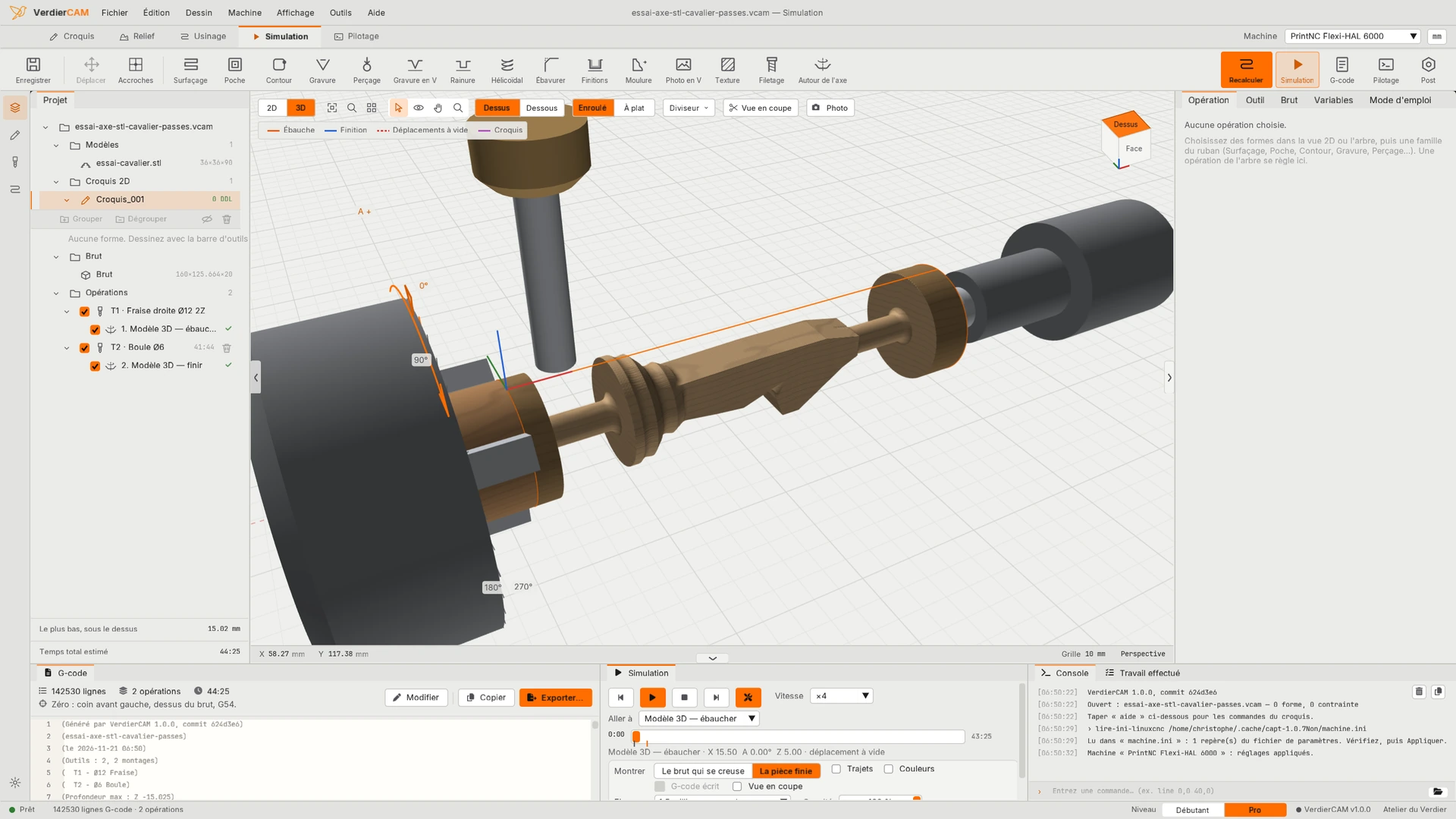
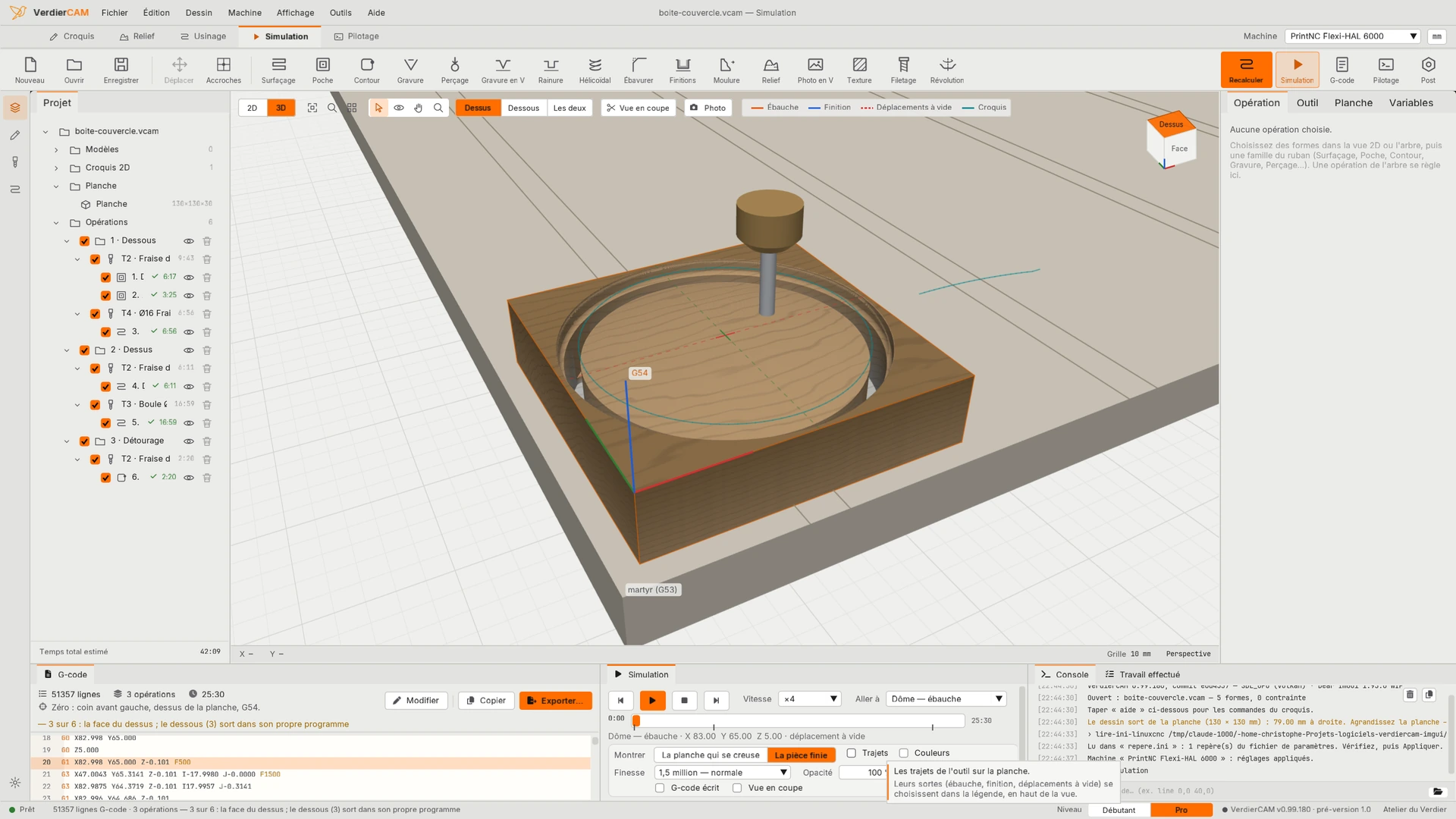
Le bois creusé à l'écran, avant la machine
La simulation enlève la matière comme la fraise le fera. Une erreur se voit à l'écran, pas sur la pièce.
- La matière se creuse en direct, avec la veinure du bois.
- Vue en coupe : un plan qu'on fait glisser montre le profil exact.
- Lecture, pause, vitesse : on revient sur n'importe quelle passe.
- Une queue de fraise ou un porte-outil qui toucherait la pièce bloque l'export et le lancement.
Lancer la machine depuis la même fenêtre
Le pupitre parle aux cartes GRBL, grblHAL et FluidNC, branchées en USB ou sur le réseau (Wi-Fi, Ethernet). Pour les autres commandes numériques, VerdierCAM écrit le G-code qu'elles attendent.
- Jog au pas ou en continu, palpage, changement d'outil guidé.
- Deux faces : la pièce retournée retombe à sa place.
- Ctrl + . arrête la machine, de partout.
Tout le pupitre
- Le cadre de la pièce parcouru avant de couper.
- Grands curseurs d'avance et de broche pour corriger en cours d'usinage.
- Onduler la broche contre le broutement, sans toucher au programme.
- Changeur d'outil automatique pour les machines qui en ont un.
- Chercher les cartes : chaque port USB et chaque carte du réseau, en tableau ; une FluidNC se trouve par son nom. Ses vitesses, courses et broche se prennent d'un clic dans les réglages de la machine.
- Un port série refusé par Linux ? VerdierCAM dit pourquoi et l'autorise en un clic.
- LinuxCNC
- GRBL
- FluidNC
- grblHAL
- MASSO (expérimental)
- Mach3 (expérimental)
- Mach4 (expérimental)
- UCCNC (expérimental)
- simCNC (expérimental)
- RichAuto DSP (expérimental)
Le pilotage direct, depuis VerdierCAM, se fait avec GRBL, grblHAL et FluidNC.
MASSO, Mach3, Mach4, UCCNC, simCNC et RichAuto DSP sont expérimentaux : écrits d'après leur documentation, jamais essayés sur une vraie machine. Relisez le G-code et faites un passage en l'air avant de couper.
155 pièces paramétriques à essayer, sans rien installer
VerdierCAM est livré avec un catalogue de pièces prêtes à usiner, rangées en 7 thèmes : jeux et jouets, rangement, atelier et gabarits, technique et mécanique, cuisine, décoration et cadeaux, électronique et boîtiers. Chacune est un script : ses cotes deviennent des réglages. Changez-les ici, dans votre navigateur — le prénom d'un porte-clés, les dents d'un engrenage, les mots d'une enseigne — et téléchargez le dessin en SVG ou en DXF, ou le script à rouvrir dans VerdierCAM, ses usinages compris.
- Le même calcul que le logiciel : le croquis contraint de VerdierCAM, compilé pour le navigateur.
- Rien n'est envoyé : tout se calcule sur votre ordinateur.
Les 155 pièces, thème par thème
Jeux et jouets
- Awalé
- Casse-tête à six barres
- Casse-tête des quatre pièces
- Catapulte
- Circuit à bille
- Dominos
- Échiquier en marqueterie
- Ferme la boîte
- Jeu de dames
- Jeu de go 9 × 9
- Jeu de palets (cornhole)
- Jeu du moulin
- Labyrinthe à bille
- Lancer à l'échelle
- Mini skee-ball
- Morpion et puissance 4
- Petite voiture
- Planche des nombres
- Plateau de cribbage
- Puzzle
- Quarto
- Solitaire
- Tangram
- Toupies et leur lanceur
- Tric-trac
Rangement
- Bloc à clés allen
- Boîte à cartes à jouer
- Boîte à couvercle coulissant
- Boîte à queues droites
- Boîte dans la masse
- Caissette à compartiments
- Casier à bouteilles
- Étagère flottante
- Marchepied
- Organisateur de tiroir
- Porte-bobines de fil
- Porte-clés mural
- Porte-épices aimanté
- Porte-lunettes
- Porte-manteau
- Range-clés usb et cartes sd
- Range-forets gradué
- Range-pinceaux
- Range-télécommandes
- Râtelier à tournevis
- Serre-livres
- Support de casque audio
- Support de plantes
Atelier et gabarits
- Brides de table rainurée
- Butée de scie à onglet
- Cales de réglage en escalier
- Équerres de serrage d'angle
- Gabarit de cercle
- Gabarit de mortaise de charnière
- Gabarit de perçage « système 32 »
- Gabarit de poignées de meuble
- Gabarit de queues d'aronde
- Gabarit de tourillons
- Grille de calibrage du jeu
- Peigne à queues droites
- Peigne presseur
- Plaque de paliers de profondeur
- Porte-fraises
- Pousse-bois
- Poussoirs de scie sur table
- Queues d'aronde à plat
- Règle de traçage à crans
- Trouve-centre
Technique et mécanique
- Bielle-manivelle
- Came
- Charnière souple
- Crémaillère
- Croix de malte
- Différentiel plat
- Échappement à ancre
- Engrenage à lanterne
- Engrenage droit à développante de cercle
- Équerre à lumières
- Excentrique et sa bielle
- Flexure
- Horloge à engrenages
- Joint de oldham
- Pantographe
- Pignon de chaîne
- Poulie à joues
- Rotule à bille
- Roue à rochet et cliquet
Cuisine
- Bloc à couteaux lamellé
- Dessous de théière en spirale
- Dessous-de-plat articulé
- Égouttoir à assiettes
- Lutrin
- Planche à découper
- Planche à pain et grille à miettes
- Plateau à fromages
- Plateau de service à encoches
- Plateau tournant
- Porte-couteaux aimanté
- Porte-rouleau d'essuie-tout
- Porte-sachets de thé
- Range-épices à gradins
- Sous-verres et dessous-de-plat
- Support de livre de recettes
Décoration et cadeaux
- Boîtier de boîte à musique
- Cadre photo
- Calendrier perpétuel
- Carte en courbes de niveau
- Décorations de noël
- Enseigne
- Étoile en volume
- Horloge murale
- Lampe à lamelles
- Lampe en dentelle de bois
- Mobile
- Nichoir à mésanges
- Panneau à facettes
- Panneau à plumes
- Panneau à rubans vrillés
- Panneau à yeux
- Panneau à yeux et rubans plats
- Panneau aux deux galets
- Panneau en crescendo
- Panneau en dunes
- Panneau en éventail
- Panneau en interférence
- Panneau en nid d'abeille
- Panneau en pointes de diamant
- Panneau en rosace
- Panneau en treillis ondé
- Panneau en tresse
- Panneau en vagues d'écailles
- Panneau en volute
- Panneau fleur de vie
- Panneau plissé
- Panneau torsadé
- Photophore ajouré
- Porte-clés au prénom
- Présentoir à bijoux
- Rosace ajourée
- Sapin de noël emboîté
- Silhouette de ville
Électronique et boîtiers
- Boîtier de pédale d'effet
- Boîtier électronique
- Casier à composants
- Façade de pédale d'effet
- Façade de rack 19"
- Façade oled et encodeur
- Panneau de brassage pour jacks
- Pupitre pour écran tactile 7"
- Range-câbles
- Support de bobine de filament
- Support de carte
- Support de fer à souder
- Support de raspberry pi 5
Autres
1618 versions depuis le 1er octobre
Chaque correction, chaque fonction ajoutée monte le numéro d'un cran. Les derniers jours :
- 1.0.0 à 1.0.1La 1.0 est prête, et un dessin ou une image démesurés ne font plus tomber VerdierCAM
- 0.99.921 à 0.99.972Le 4e axe relu de bout en bout, la contre-pointe qu'on retire, et les préférences réunies en un seul endroit
- 0.99.882 à 0.99.920Le 4e axe en 3D : la pièce tourne sur son diviseur, une pièce ronde naît d'un demi-profil, et un modèle 3D s'usine tout autour
Sortie le 1er décembre 2026
La version 1.1.1 tourne tous les jours à l'atelier. La 1.0 sortira le 1er décembre 2026, après ses derniers essais sur le bois : 59 € pendant tout le mois de décembre, puis 79 € à partir de janvier 2027.
Un simple courriel : vous serez prévenu le jour de la sortie, à temps pour le prix de sortie. Votre adresse ne sert qu'à ça.
- Prix de sortie Payé une fois, à vous pour toujours — sans abonnement. 59 € TTC du 1er au 31 décembre 2026, puis 79 € à partir de janvier 2027 Licence perpétuelle · un an de mises à jour compris · sur tous vos ordinateurs · sans activation en ligne Ensuite, si vous le souhaitez : 29 € par an pour continuer à recevoir les mises à jour. Sans renouvellement, votre version continue de fonctionner. 30 jours d'essai complets : tout fonctionne, export du G-code et pilotage compris. Ensuite, le dessin et la simulation restent. TVA non applicable, art. 293 B du CGI.
- Linux Une AppImage, un seul fichier à lancer, sans installation.
- Windows 64 bits Un dossier à dézipper, sans installation non plus.
- Raspberry Pi 5 Une AppImage pour le Pi 5 en 64 bits, même sous l'image LinuxCNC : la marche à suivre.
- En français L'interface, l'aide et les Premiers pas sont écrits en français, par un artisan français.
- À votre écoute Il vous manque quelque chose ? Aide › Suggérer une idée, dans le logiciel, ou un courriel : chaque idée est lue. Un souci ? Aide › Signaler un problème prépare un fichier avec ce que vous avez fait, à joindre au courriel.
Avant de l'installer
Quel ordinateur faut-il ?
Un PC 64 bits sous Linux ou Windows, avec une carte graphique compatible Vulkan, comme le sont les cartes AMD, NVIDIA et Intel de ces dernières années. Ou un Raspberry Pi 5 sous un système 64 bits, à côté de la machine. L'interface s'agrandit de 80 à 150 % pour les écrans à haute densité. Installer, pas à pas.
Faut-il une connexion internet ?
Non. Tout se calcule sur le poste, relief par IA compris. La connexion ne sert qu'à télécharger le modèle du relief par IA (1,3 Go), si on le veut — une fois — et à dire, au lancement, si une version plus récente est publiée : le numéro de version passe au rouge en bas de la fenêtre, et un clic propose de la télécharger. Un assistant d'IA branché (facultatif) passe, lui, par sa propre connexion.
Ma machine est-elle prise en charge ?
Le G-code s'écrit pour LinuxCNC, GRBL, FluidNC, grblHAL, et, à titre expérimental — écrits d'après leur documentation, jamais essayés sur une vraie machine —, MASSO, Mach3, Mach4, UCCNC, simCNC et RichAuto DSP. Le pilotage direct, depuis VerdierCAM, se fait avec GRBL, grblHAL et FluidNC.
Je dessine dans FreeCAD, Inkscape ou un logiciel de DAO.
Les esquisses FreeCAD (.FCStd), les SVG et les DXF s'importent
directement, et le dessin importé reste un croquis : il se contraint et se retouche.
Le dessin s'exporte aussi en SVG et DXF.
Est-ce seulement pour le bois ?
Le bois d'abord : c'est ce que l'atelier usine, et ce que la simulation montre avec sa veinure. Le calculateur de régimes connaît aussi le MDF, le contreplaqué, le plexi, le POM, l'aluminium, le laiton et l'acier doux.
Peut-on l'essayer avant de l'acheter ?
Oui : 30 jours d'essai complets dès le premier lancement, sans carte bancaire et sans inscription : à la sortie, on télécharge, on lance, c'est tout. Tout fonctionne, export du G-code et pilotage de la machine compris — de quoi vérifier que votre carte GRBL ou grblHAL suit le pilotage, ou que votre LinuxCNC lit bien le G-code. Ensuite, le dessin et la simulation restent ; seuls l'export et l'envoi à la machine demandent une licence.
Comment s'active la licence ?
Elle arrive par courriel : un petit fichier à votre nom. Dans VerdierCAM, Aide › Licence…, puis « Choisir le fichier de licence… » : elle s'active aussitôt, sans connexion, et vaut sur toutes vos machines.
Comment passer à une nouvelle version ?
Quand une version sort, le numéro en bas de la fenêtre passe au rouge. Un clic : ce qui change, et « Télécharger ». Décompressez, lancez — vos réglages, vos outils et votre licence sont gardés. Pendant vos mises à jour comprises, chaque nouvelle version est à vous.
Il manque une chose dont j'ai besoin.
Dites-le : dans le logiciel, Aide › Suggérer une idée écrit le courrier pour vous ; ou écrivez à contact@verdiercam.fr. Chaque idée est lue par celui qui écrit VerdierCAM. Le logiciel est né dans un atelier ; il grandit avec ceux qui s'en servent — une fonction, un réglage, une machine, un mot mal choisi : tout compte.
Et le prix ?
Payé une fois, à vous pour toujours : une licence perpétuelle, la version achetée fonctionne pour toujours, sans activation en ligne et sur toutes vos machines. Un an de mises à jour est compris ; ensuite, les recevoir encore se renouvelle si on le souhaite, sans obligation, pour 29 € par an. 59 € TTC à la sortie, du 1er au 31 décembre 2026, puis 79 € à partir de janvier 2027 (TVA non applicable, art. 293 B du CGI).